 XDeck
XDeck操作ガイド
画面ごとの使い方を、実際の画面とあわせて説明します。Windows / Mac 共通です(本文は Windows 版 0.2.125 の仕様。画像は 0.2.108 で撮影したもので、アカウント名などは伏せてあります。Mac 版との違いは Mac 版との違い)。
XDeck とは
XDeck は、複数の X(旧 Twitter)アカウントを 1 つの画面で安全に運用するための Windows / Mac 向けアプリです。アカウントごとに独立したブラウザ環境(Cookie・指紋・プロキシ)を持ち、投稿・いいね・フォローなどの操作をまとめて行えます。
- 1 アカウント = 1 プロファイル。ブラウザ環境が完全に分かれるので、アカウント同士が紐付きません
- Chrome をアプリ内に埋め込んで表示。タブや戻る/進むも XDeck の上部バーで操作
- ポスト作成(即時・予約)・ポスト操作・アカウント操作(DM を含む)・シャドウバン判定・話題落ちチェック・インプ達成通知・分析・AI による投稿文作成・端末間の同期・ローカル API / MCP による外部連携
- 同じライセンスで複数の端末(Windows / Mac)を使え、プロファイルと Cookie がリアルタイムに共有されます(チーム同期。Growth 以上のプラン)
契約は月額プラン(Starter / Basic / Growth / Standard / Pro / Business ほか)で、プランによってメンバー数・端末数・プロファイル数・チーム同期の可否が決まります。上限に達すると、新規作成時に「このプランのプロファイル上限(N 件)に達しています」のように表示されます。更新は自動で、新しい版が公開されると通知が出て、ダウンロード後にサイレントインストールして再起動します。
導入とログイン
- インストーラー(
XDeck-<version>-setup.exe(Mac はXDeck-<version>-arm64.dmg/-x64.dmg))を実行し、起動後にライセンスのメールアドレスとパスワードでログインします。2 段階認証(メール確認/TOTP)を有効にしている場合はコードを入力します - 同じライセンスの別端末があれば、プロファイルは自動で同期されます(チーム同期がオンのプラン)
- 端末ロック(HWID): ライセンスを特定の PC に紐付けます(設定 › 端末ロック)。紐付けた PC 以外ではログインできません
- 複数のライセンス(メールアドレス)を登録して切り替えられます。ライセンスごとにワークスペース(データ領域)が分かれます
| 表示されるメッセージ | 意味と対処 |
|---|---|
| この OS の端末枠(N 台)が埋まっています | プランの端末数上限。管理者が「ユーザー」画面から不要な端末を外します |
| チーム同期はこのプランでは使えません | Growth 以上のプランが必要です |
メイン画面
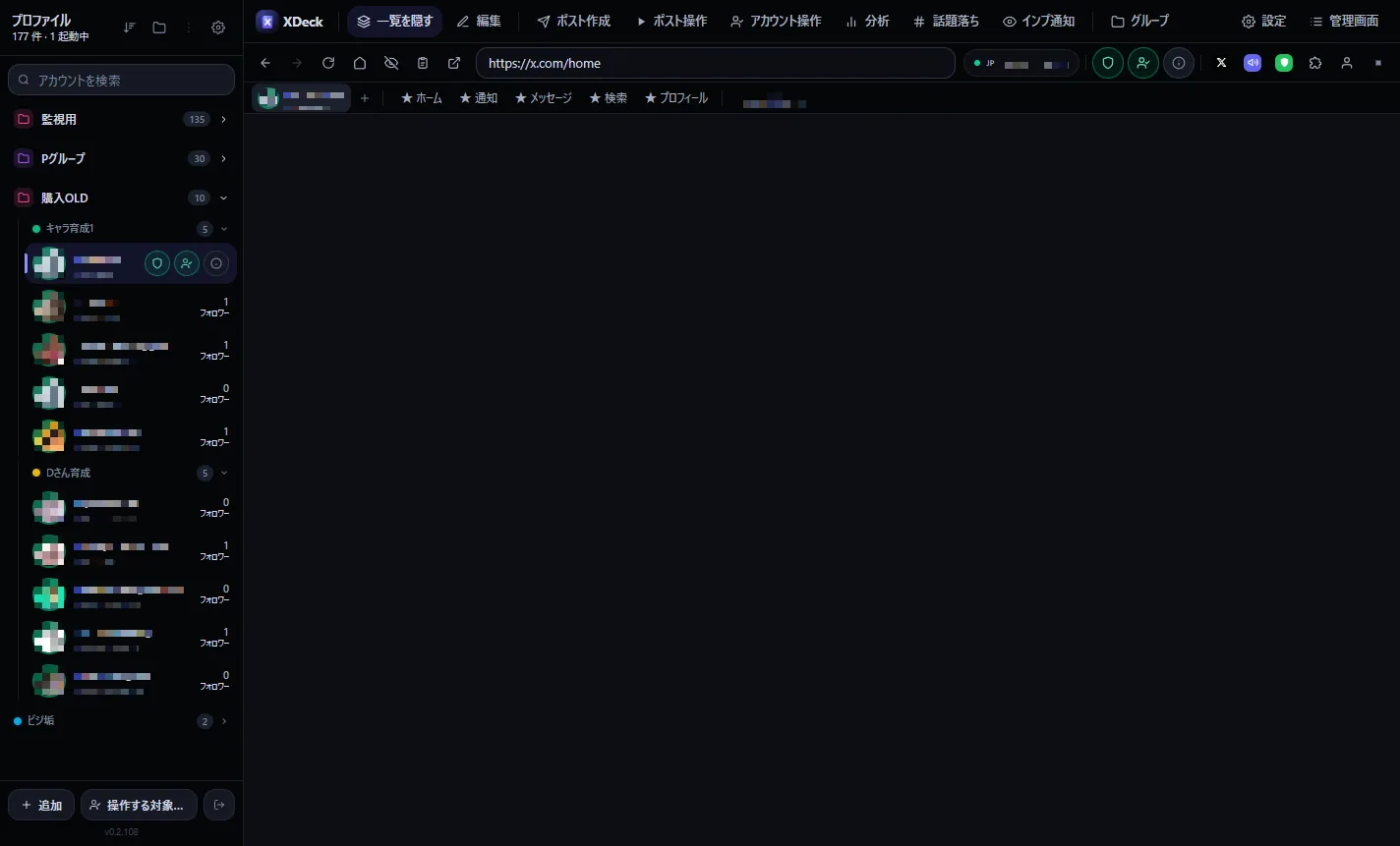
| 場所 | 内容 |
|---|---|
| 左: プロファイル一覧 | フォルダー/グループごとにアカウントを表示。行の 3 つのボタンは「シャドウバン状態」「アカウント状態」「詳細」。クリックで起動・切替 |
| 上部バー | ポスト作成/ポスト操作/アカウント操作/分析/話題落ち/インプ通知/グループ/設定/管理画面/追加 |
| ツールバー | 戻る・進む・更新・ホーム・シークレットウィンドウ・貼り付け・外部ブラウザで開く・URL 欄・プロキシの出口 IP・状態ボタン |
| タブ行 | 開いているタブと「+」。★ホーム/通知/メッセージ/検索/プロフィールはブックマーク |
| 中央 | アカウントのブラウザ(X)がここに埋め込まれます |
サイドバーのメニュー
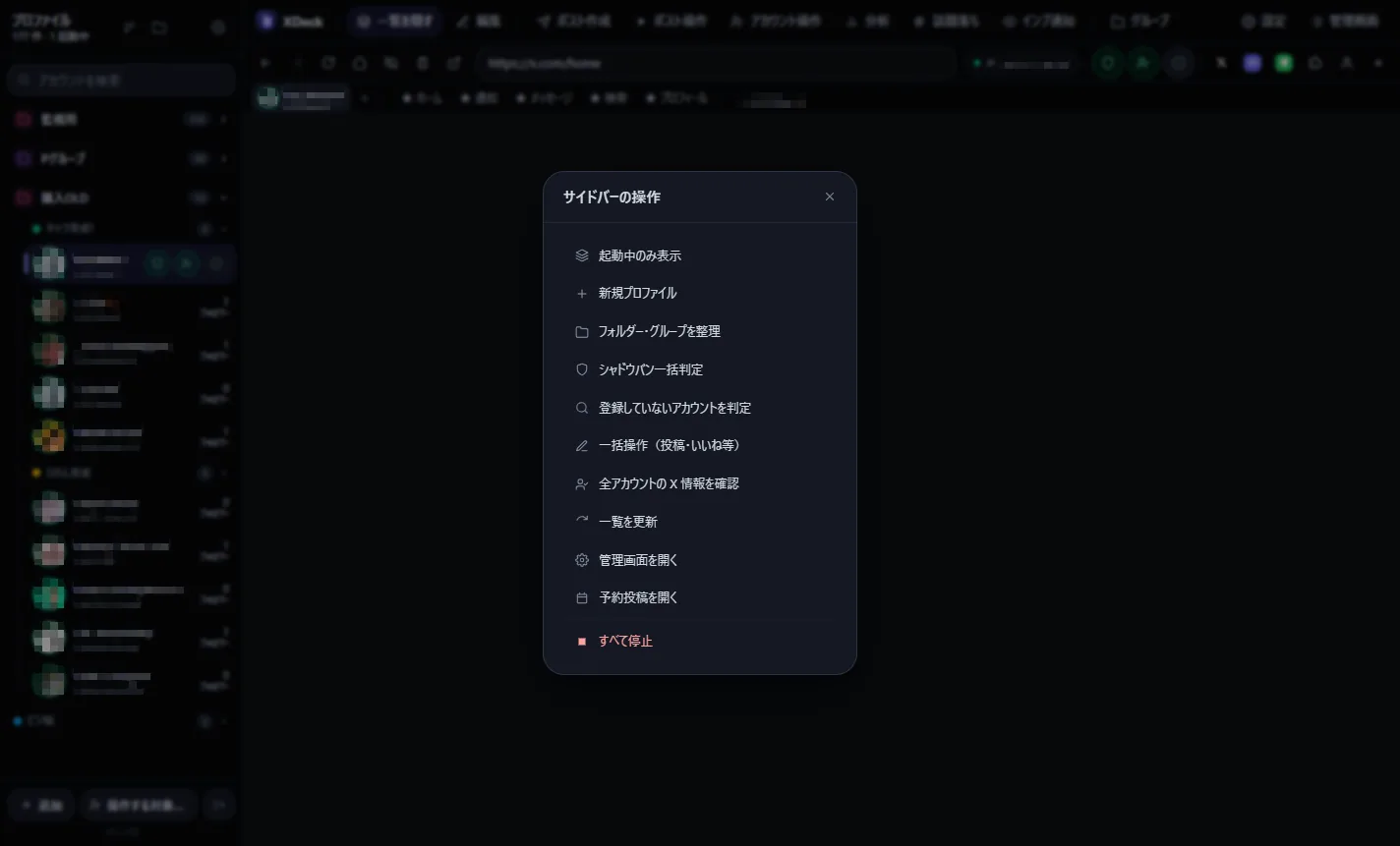
左下「⋯」から: 起動中のみ表示/新規プロファイル/フォルダー・グループを整理/シャドウバン一括判定/登録していないアカウントを判定/一括操作/全アカウントの X 情報を確認/一覧を更新/管理画面を開く/予約投稿を開く/すべて停止。
アカウントの詳細
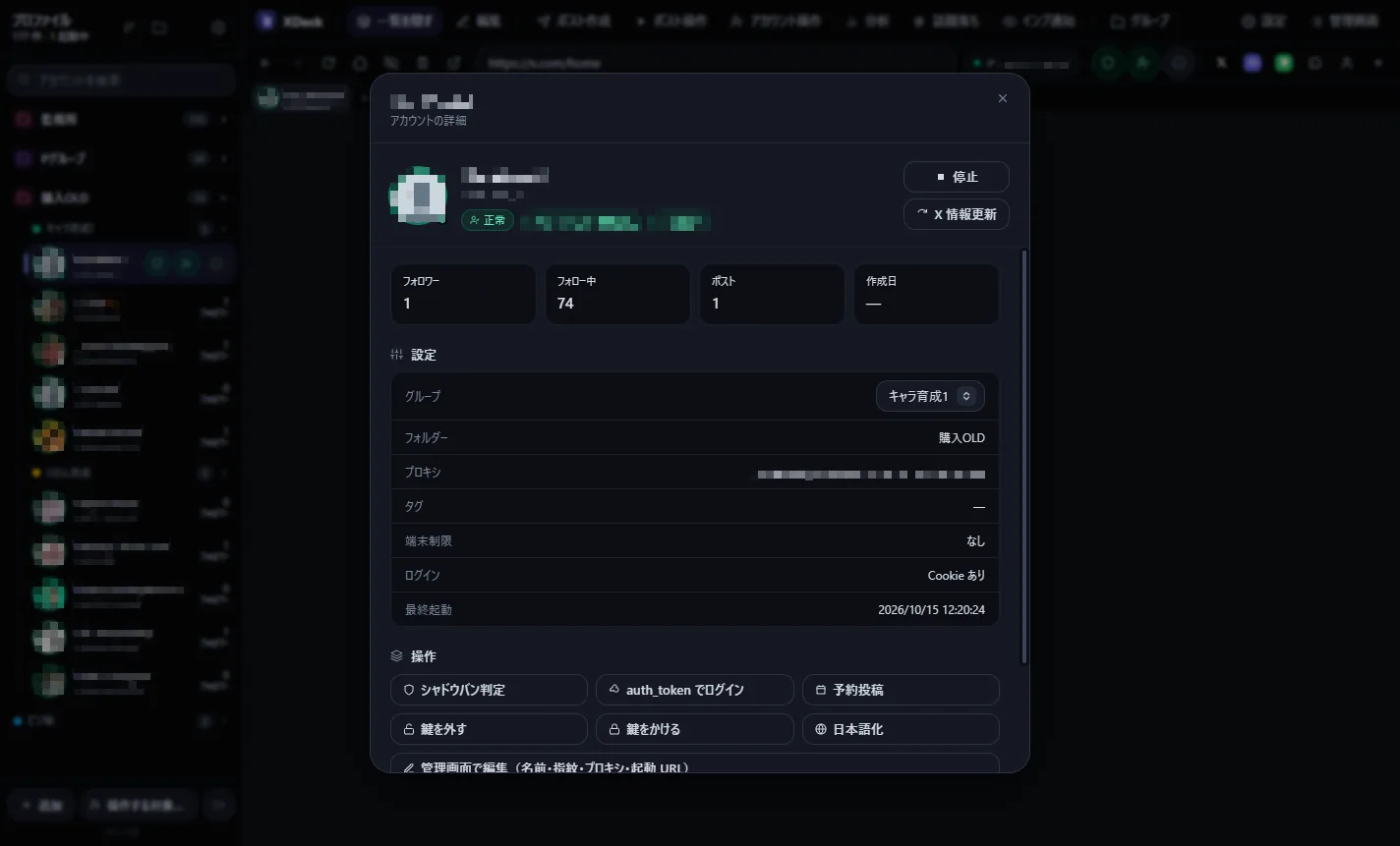
行の「詳細」ボタンで、フォロワー数・グループ・フォルダー・プロキシ・端末制限・ログイン状態を確認できます。ここからシャドウバン判定、auth_token でのログイン、予約投稿、鍵の付け外し、日本語化へ進めます。
X ページ内の操作バー

X の画面の右下に XDeck の小さな操作バーが出ます。左から: X 情報を更新/表示言語を日本語に/鍵をかける/鍵を外す/投稿元(via)の表示/自動ログイン/シャドウバン判定/フォロー一括削除/ポスト一括削除/ウェルカムメッセージ(新しいフォロワーに DM)/この投稿にいいねした人に DM(投稿ページで)/画像・動画の保存(投稿ページで)/外部ブラウザで開く/管理画面/折りたたむ。操作バー自体は 設定 › X ページ内の操作バー でオン/オフできます。
- 投稿の時刻の横に出る ⤓ で、その投稿の画像を原寸・動画を最高画質で保存できます(保存先は設定で変更)
- 投稿元(via)をオンにすると、各投稿に「· Twitter for iPhone」「· Twitter Web App」のように投稿元が表示されます。画面に見えている投稿だけ取得し、X の制限で 15 分に約 180 件までです
ブラウザの表示方式
設定 › ブラウザの表示方式 で切り替えます。「埋め込み」(既定)は XDeck の中に Chrome を埋め込み、「ドック」は別ウィンドウで並べます。画面外に出る・真っ白になるときはドックにしてください。「リンクを別タブで開く」「Chrome の UI を出さない」「閉じてもトレイに残す」「PC のログイン時に XDeck を起動する」もここにあります。
プロファイルを追加する
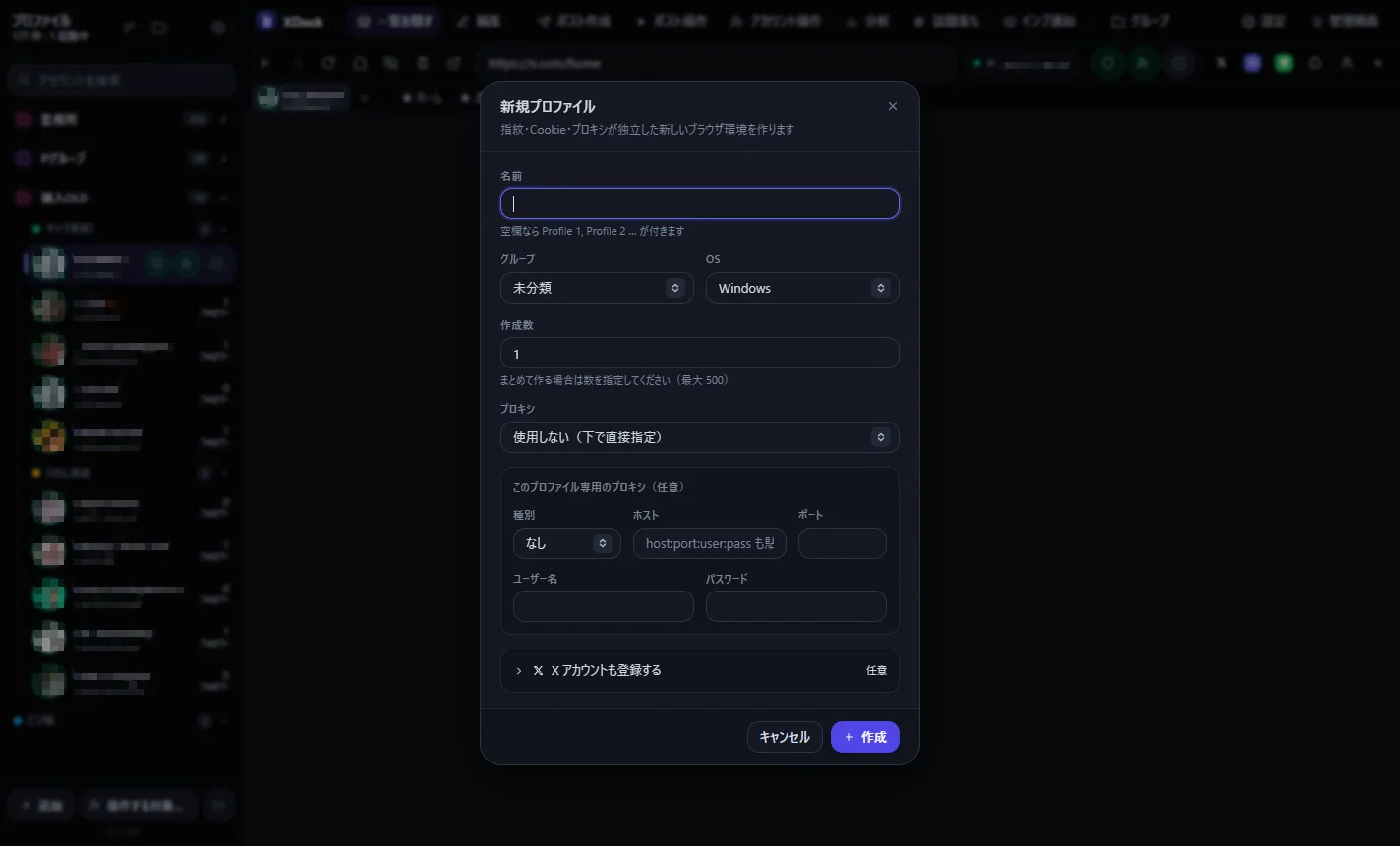
上部バーの「追加」または管理画面の「新規プロファイル」から。名前・グループ・OS・作成数・プロキシを決めます。「X アカウントも登録する」を開くと、auth_token やログイン情報を同時に登録できます。
管理画面の「一括インポート」で CSV から大量に作ることもできます。登録直後にフォロワー数などを自動で取りに行きます(設定「登録直後にフォロワー数を自動で取りに行く」で変更)。
管理画面でプロファイルをクリックすると編集画面になります。名前・メモ・タグ・グループ・プロキシ・起動 URL・指紋(OS/画面サイズ/言語/タイムゾーン)・使える端末(端末制限)を変更できます。
ポスト作成
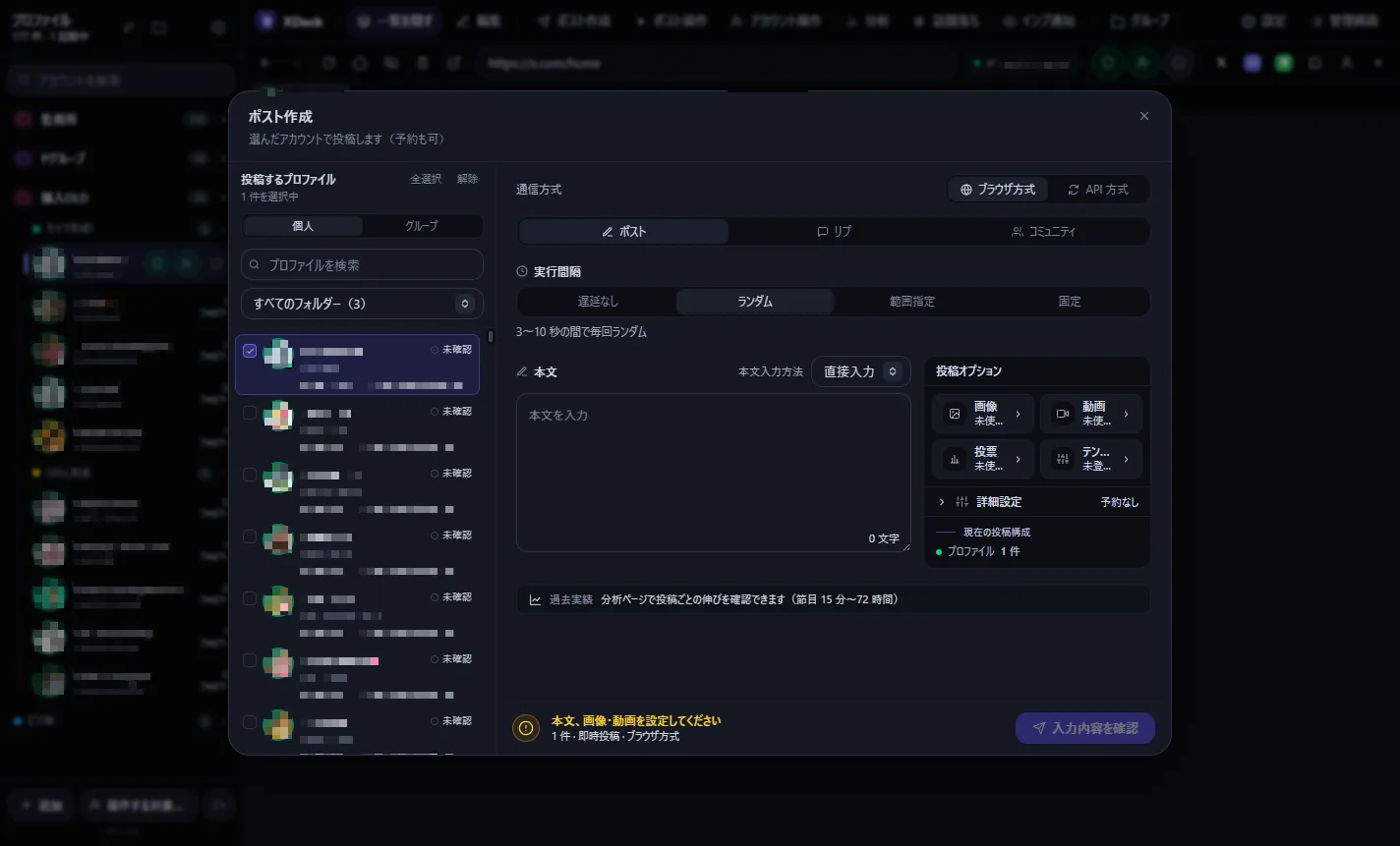
選んだアカウント(複数可)で投稿します。左のアカウント欄は Shift で範囲選択でき、「全選択」「解除」と「グループ」タブでまとめて選べます。
- 投稿済みの印: チェックの右の小さな丸が、緑 = 今日 XDeck から投稿済み、灰 = 過去に投稿あり、点線 = まだ無し。ホバーで「今日 14:02 に投稿: 本文…」と出ます。「未投稿のみ」ボタンで今日まだ投稿していないアカウントだけを選べます
- 通信方式: ブラウザ方式(表示中のブラウザで投稿)/API 方式(画面を開かずに裏で投稿し、終わったら閉じる)
- 種類: ポスト/リプ(返信先 URL)/コミュニティ(コミュニティ URL)
- 実行間隔: 遅延なし/ランダム/範囲指定/固定。複数アカウントのときに間隔を空けます。並列数も指定できます
- 本文: 直接入力、または
{おはよう|おは}のスピン記法で 1 アカウントずつ文面を変える - 投稿オプション: 画像・動画(最大 4)/投票/テンプレ(登録済みテンプレから 1 件を本文欄に入れる)/AI(本文を作る・言い換える。AI で投稿文を作る)
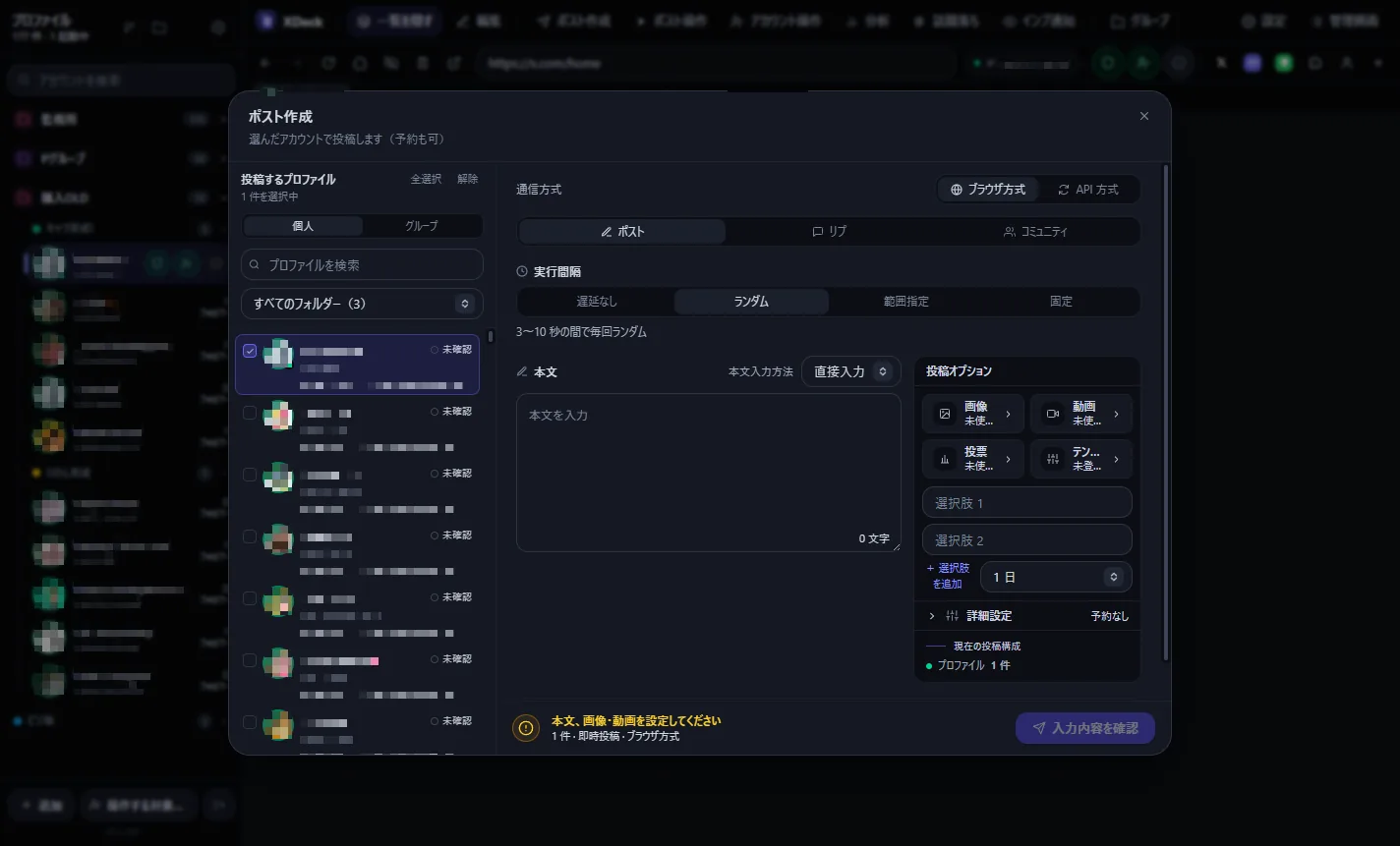
投票は選択肢 2〜4 と期間(1 時間〜7 日)。画像・動画と同時には付けられません(X の制限)。
投稿ごとにテンプレからランダム
投稿オプションの「投稿ごとにテンプレからランダム」をオンにすると、本文・投票欄は使われず、登録済みテンプレからアカウントごとに別の文を引きます。タグはチップで複数選べ、何も選ばなければすべてのテンプレが対象です。アカウントごとに「使ったテンプレ」を記録し、未使用 → 一番古く使ったもの の順で引くので、100 件登録して 30 アカウントで投稿しても一巡するまで同じ文は使い回しません。即時投稿・X 純正の予約・XDeck 予約のどれでも使えます。
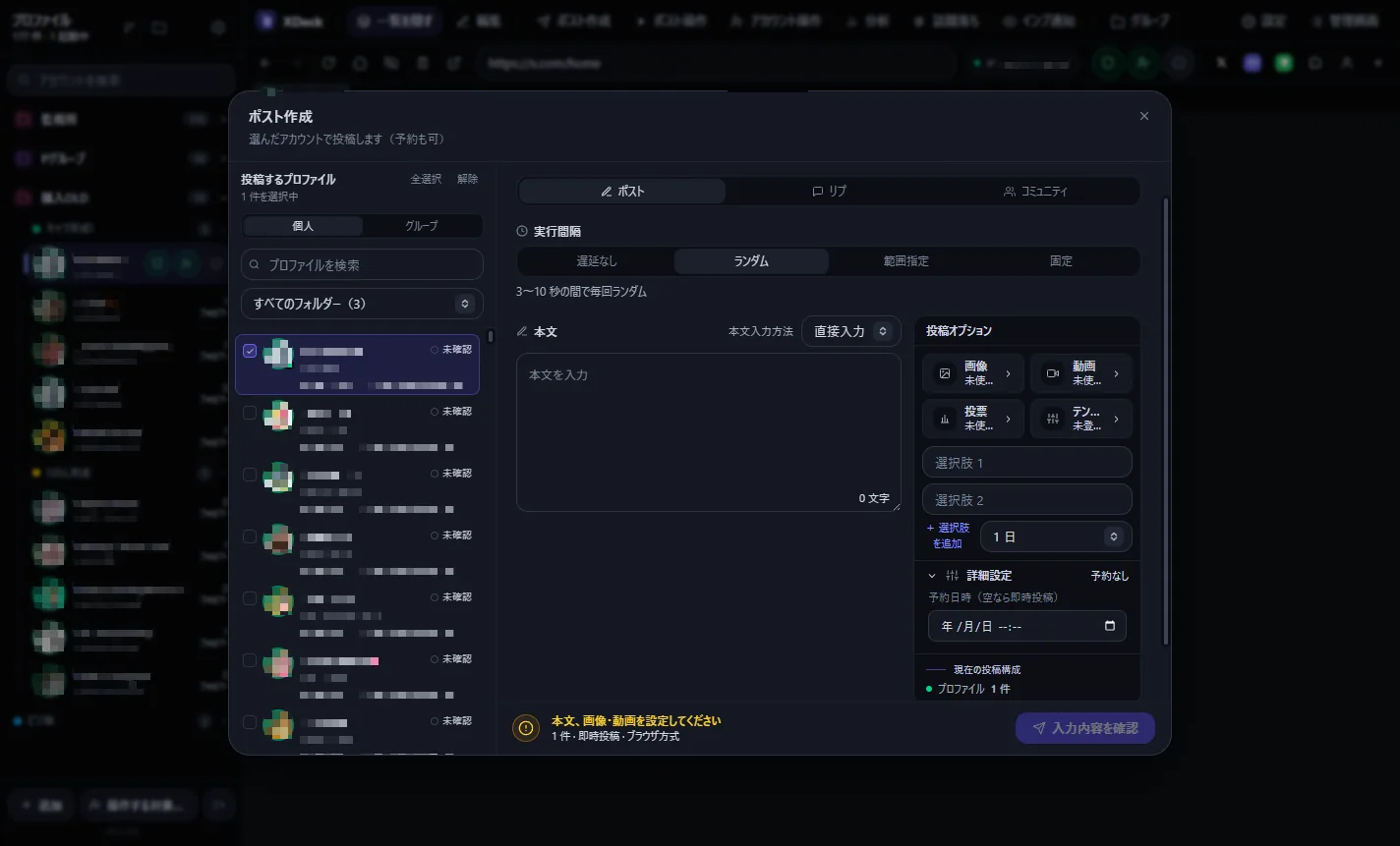
詳細設定で予約日時を入れると予約投稿になります。予約方式は 2 つ:
| 方式 | 投稿するのは | PC / XDeck が消えていても | 投票・リプ・コミュニティ | テンプレからランダム |
|---|---|---|---|---|
| X 純正 | X のサーバー | 投稿される | 不可 | 作成時に 1 件引く |
| XDeck 予約 | XDeck(この PC) | 投稿されない | 可 | 投稿ごとに引ける |
XDeck 予約では「同じアカウントで何回(回数 × 間隔)」「アカウントごとにずらす(分)」が使えます。
- XDeck が止まっていた分は、予約時刻から 6 時間以内なら起動時に遅れて投稿し、それより古いものは失敗になります
- 6 時間以内に予約があると、アイドル時のスリープを止めます。フタを閉じたときのスリープは OS の設定に従います
- 設定の「閉じてもトレイに残す」「PC のログイン時に XDeck を起動する」をオンにすると、ウィンドウを閉じても XDeck 予約とインプ通知が動き続けます
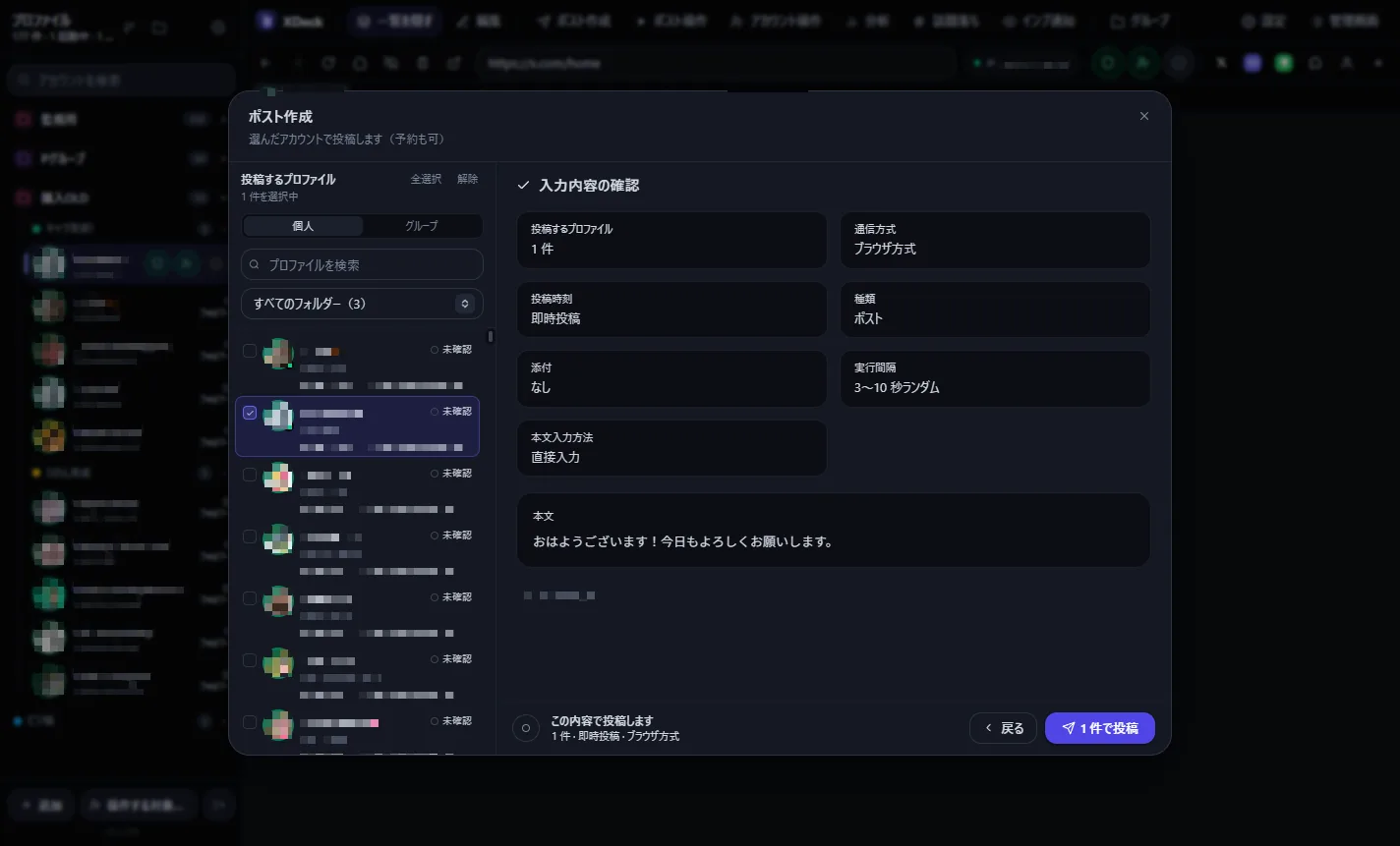
「入力内容を確認」で設定を見直してから投稿します。結果は左の一覧に行ごとに出ます。
XDeck から投稿したもの(即時・一括・XDeck 予約・X 純正の予約の作成)は、アカウントごとに最後の投稿(時刻・本文)を記録して一覧に出します。XDeck を通さずブラウザで直接投稿したものは記録されません。
ポスト操作(いいね・リポスト・ブックマーク)
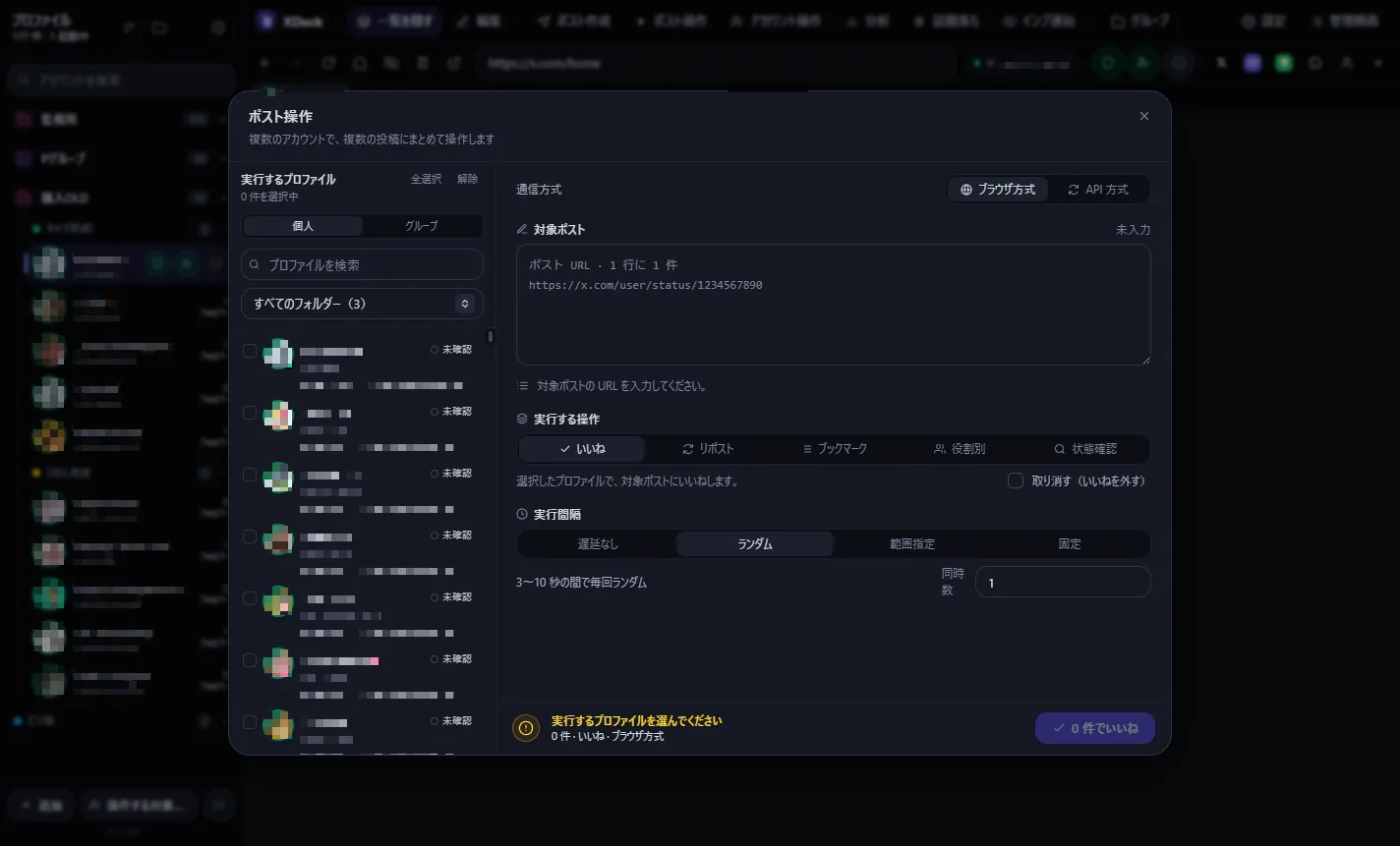
対象ポストの URL を 1 行 1 件で入れ、選んだアカウントが順に いいね/リポスト/ブックマーク/状態確認 を行います。「取り消す」にチェックすると外す操作になります。
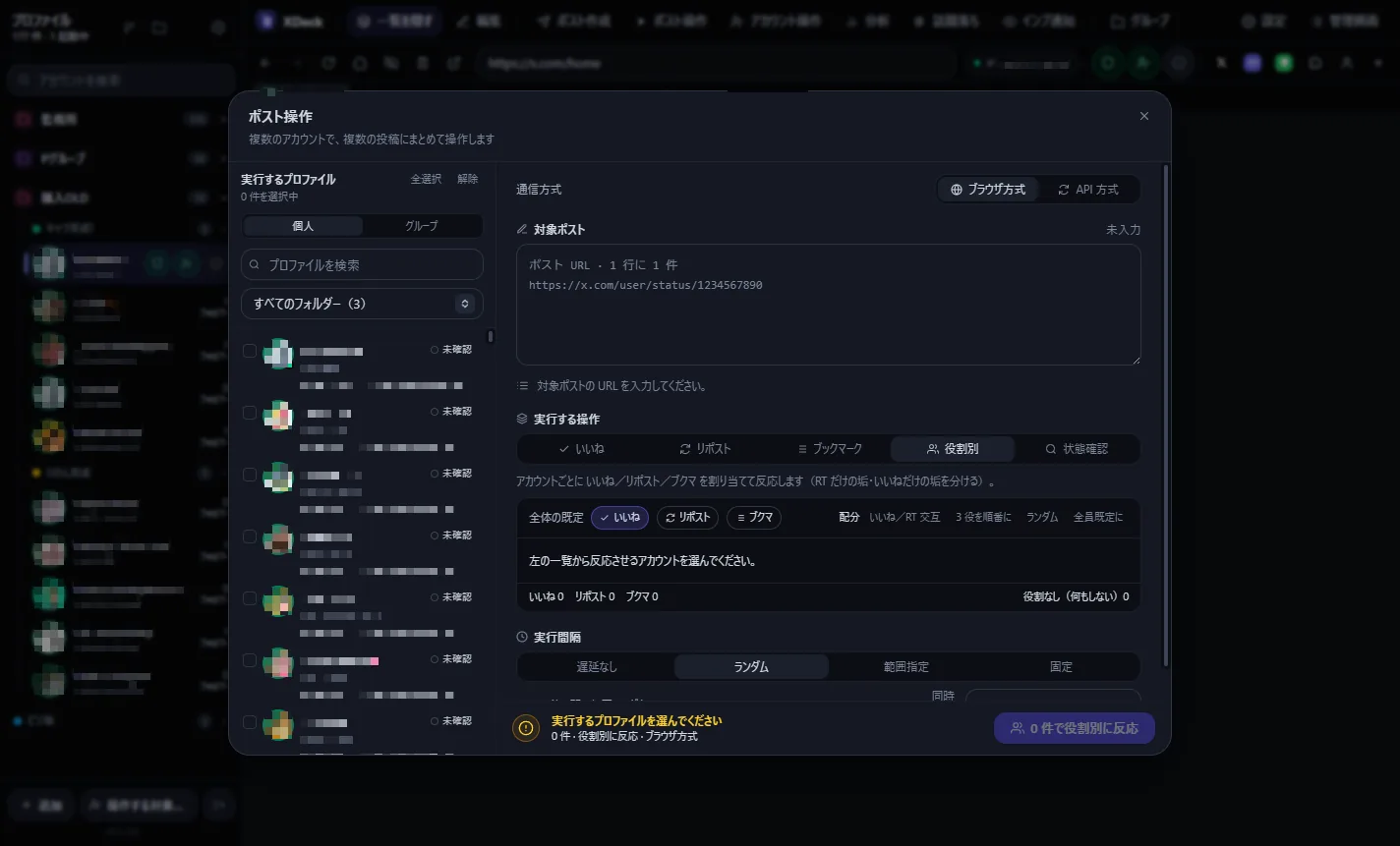
「役割別」では、アカウントごとに いいね/リポスト/ブクマ のチップを付け外しできます(RT だけする垢・いいねだけする垢を分ける)。「全体の既定」「いいね/RT 交互」「3 役を順番に」「ランダム」の配分ボタンもあります。役割が空のアカウントは何もしません。
- 一括操作(左下メニュー › 一括操作、「投稿して他のアカウントで反応」): 先頭のアカウントで投稿し、残りのアカウントが役割どおりに反応します
- 既にいいね済み/リポスト済みのものは成功扱いになります
アカウント操作
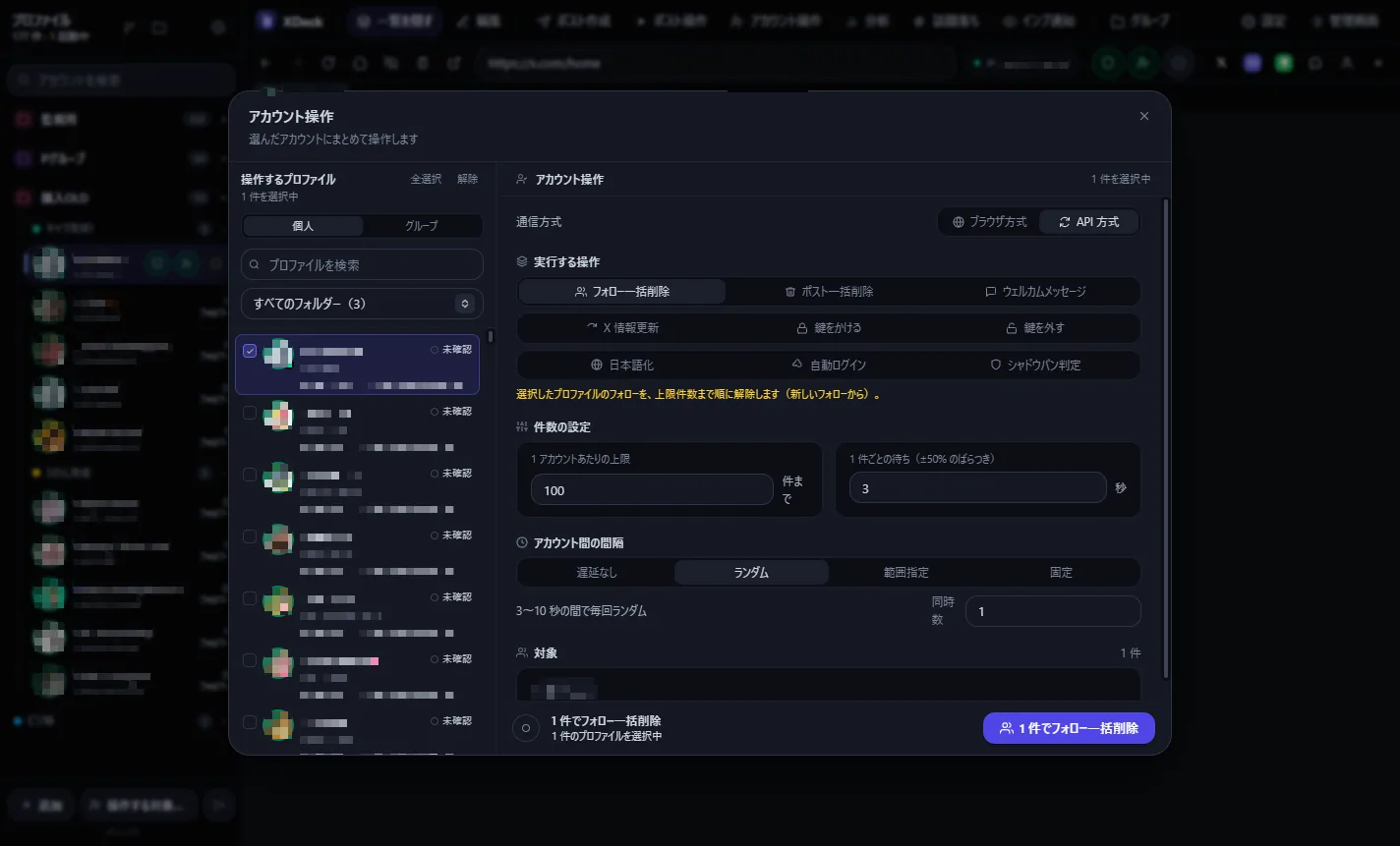
選んだアカウントにまとめて行う操作です。
| 操作 | 内容 |
|---|---|
| フォロー一括削除 | フォローを上限件数まで順に解除(新しいフォローから)。元に戻せません |
| ポスト一括削除 | 投稿(リポスト含む)を上限件数まで順に削除。元に戻せません |
| ウェルカムメッセージ | 新しいフォロワー、または指定した投稿にいいねした人に DM。送った相手は記録して二度と送りません(下の「ウェルカムメッセージ(DM)と XChat」) |
| X 情報更新 | フォロワー数・凍結・鍵の状態を取り直す |
| 鍵をかける/外す | X の設定画面を自動操作して非公開/公開にする。逆の操作で戻せます |
| 日本語化 | X の表示言語を日本語にする |
| 自動ログイン | 保存したログイン情報(メール・パスワード・2FA)で X にログイン |
| シャドウバン判定 | 別のアカウントから検索して表示制限を判定(シャドウバン判定) |
一括系は「1 アカウントあたりの上限」(既定 100、最大 2000)と「1 件ごとの待ち」(秒。既定は 2〜5 のランダム)を決めて実行します。アカウント間の間隔(ランダム/範囲/固定)と並列数も指定できます。実行中は「進み具合」に処理件数と 1 件ごとのログ(削除した投稿・解除した相手・DM の相手)が流れます。途中で止めるときは進み具合の「中止」、またはアカウントを停止します。
鍵の付け外しと日本語化は、X の設定ページ(オーディエンスとタグ付け、言語)を実際に操作して X 自身に保存させます。表示言語が日本語以外だと失敗することがあるので、先に「日本語化」を実行してください。
ウェルカムメッセージ(DM)と XChat
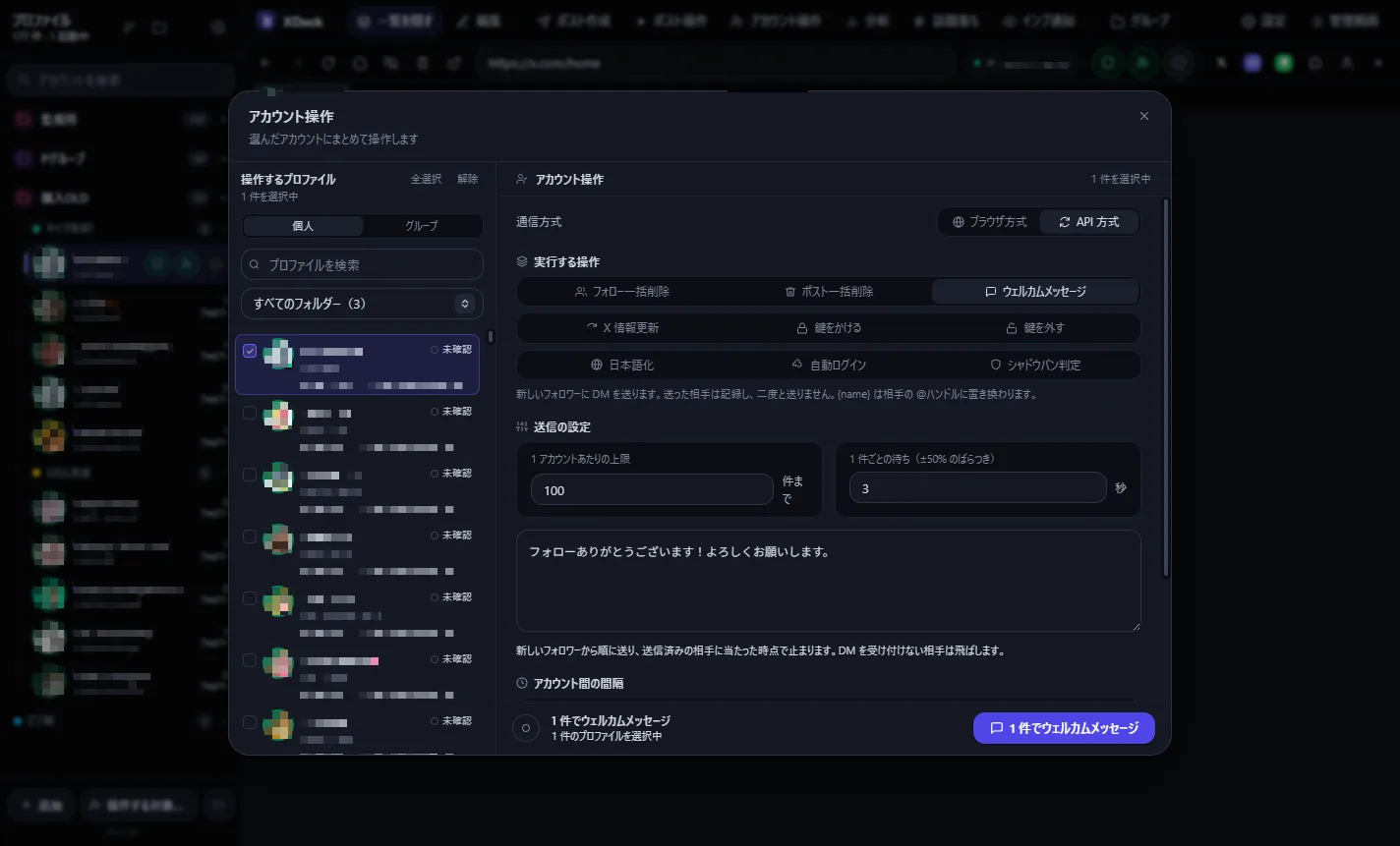
X の DM は 2026 年 10 月から暗号化された「XChat」になり、旧来の方法では送れません。XDeck(0.2.123 以降)は各アカウントのブラウザで会話画面を開き、X 自身に送らせます(1 件 10〜20 秒)。
| 項目 | 内容 |
|---|---|
| 送る相手 | 「新しいフォロワー」(フォロワーを新しい順に辿る)/「この投稿にいいねした人」(投稿 URL か ID を指定。いいねした人を新しい順に辿る) |
| 本文 | {name} は相手の @ハンドルに置き換わります。{A|B} のスピン記法も使えます |
| XChat のパスコード(4 桁) | XChat は初回にアカウントごとにパスコードを作る必要があります。ダイアログの「XChat のパスコード」で決めた番号を全アカウントに使い、作成はアカウント初回の送信時に自動で行われます。すでに自分でパスコードを作ったアカウントは、その番号を欄に入れます(違うと「XChat のパスコードが違います」で止まります) |
| 送信済みの扱い | 送った相手はアカウントごとに記録し、二度と送りません(フォロワー向けと いいね向けは別に記録)。フォロワーは送信済みを飛ばし、送信済みが 5 人続いたら前回処理した領域とみなして止めます。いいねは順番が入れ替わるので送信済みを飛ばすだけです |
| 飛ばし・失敗 | 相手が DM を受け付けていない(X の設定)場合は「飛ばし」に数え、上限には数えません。フォローされていない相手は受け付けていないことが多いです。3 件続けて失敗したら止まります |
| 確認のみ | チェックすると、送らずに「誰に送るか」を一覧するだけです(記録もしません) |
パスコードは全端末共通です。スマホなど他の端末で DM を開くときにも同じ番号を求められるので、決めた番号は控えておいてください。進み具合には「DM 送信: @x」「送信済み: @x(飛ばします)」「飛ばし: @x — 相手が DM を受け付けていません」「失敗: @x — …」「XChat のパスコードを作成しました(1234。設定で決めたものと同じ)」のように流れます。
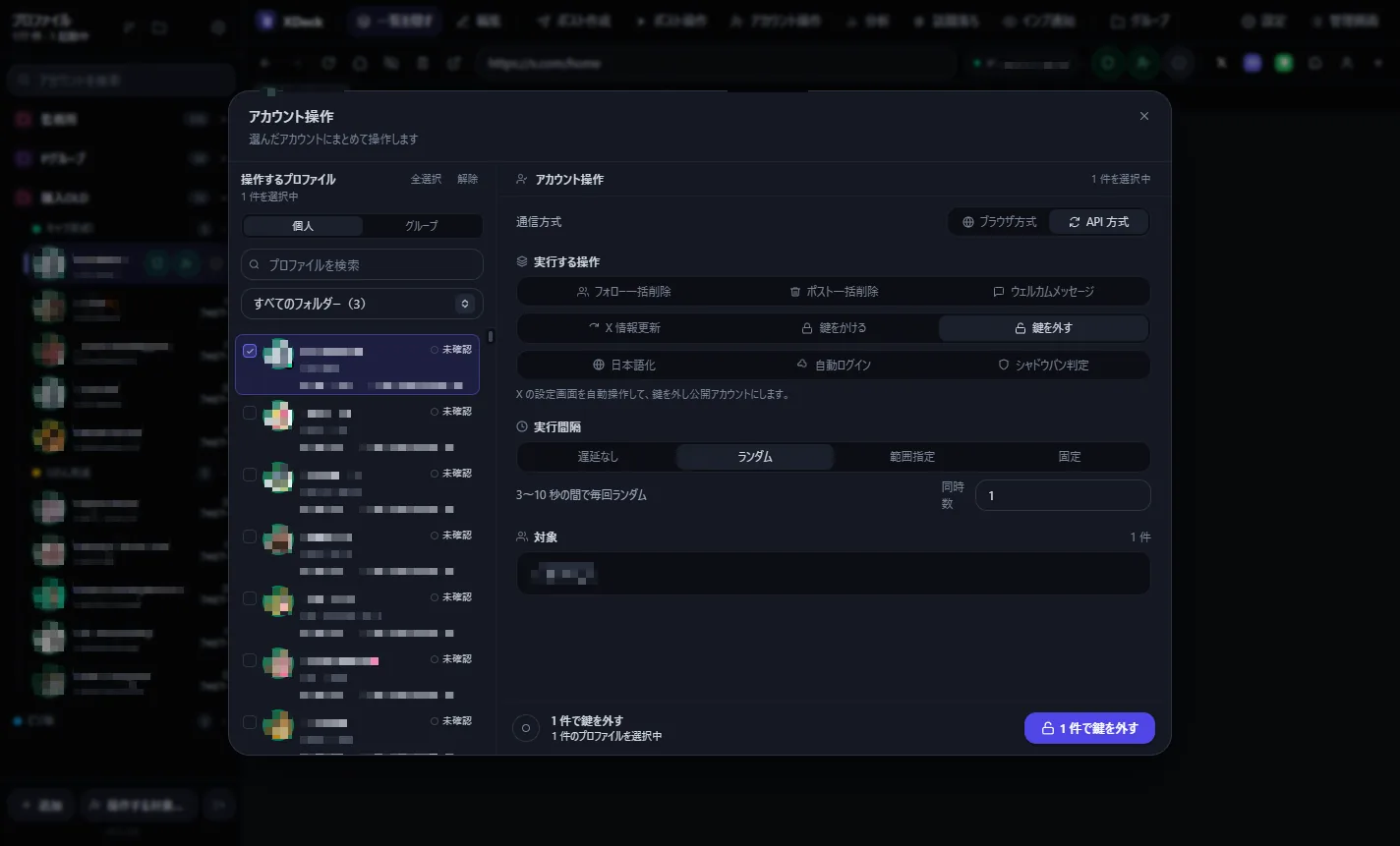
通信方式を「API 方式」にすると、表示中のページを触らずに裏のページで設定画面を操作します(起動していないアカウントは裏で起動して閉じます)。
シャドウバン判定
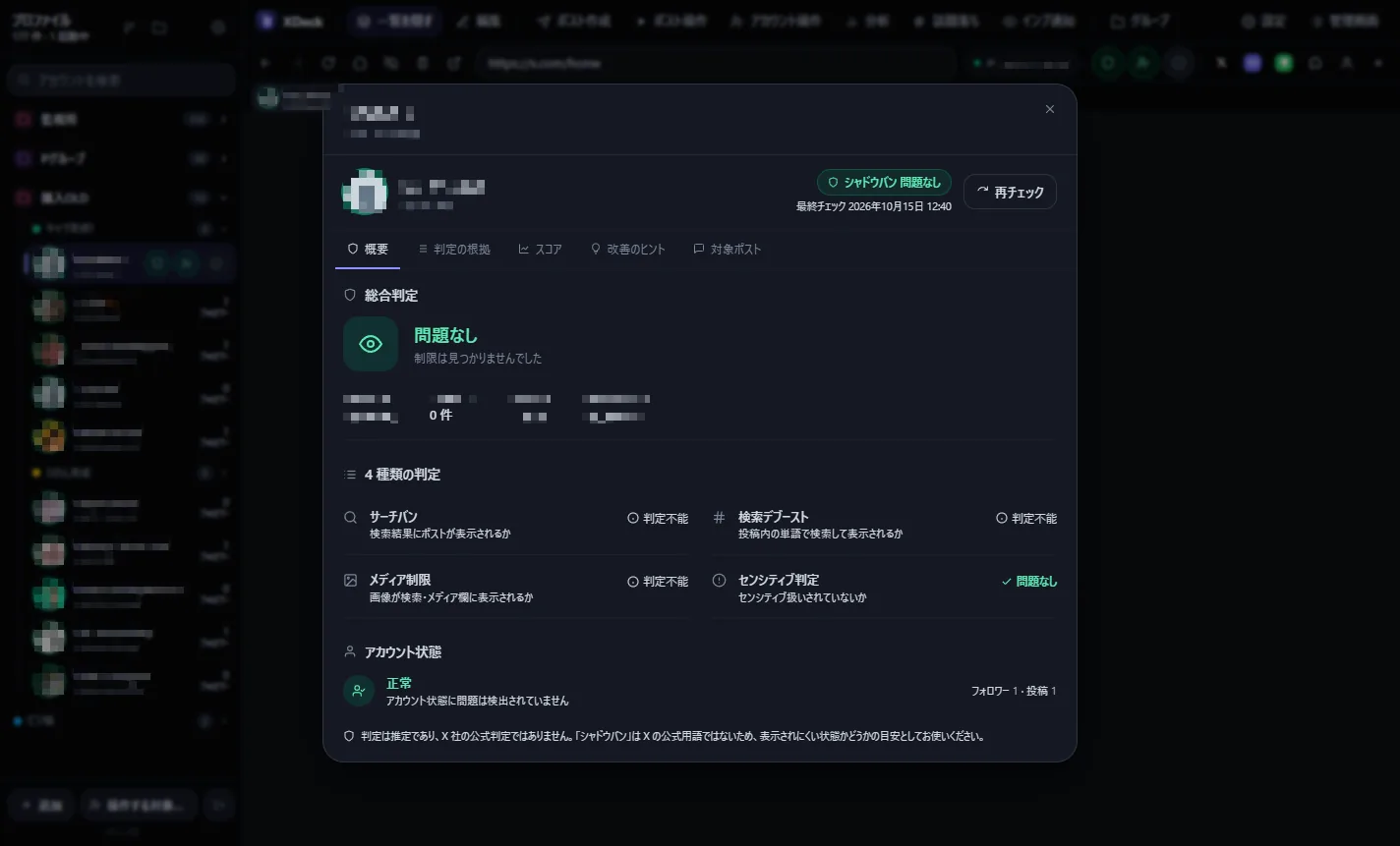
行の「シャドウバン状態」ボタン、アカウント操作、操作バー、左下メニューの「シャドウバン一括判定」、分析 › シャドウバン の「一括判定」から。検査は対象とは 別のログイン済みアカウント(検査用)から行います(画面には出さずに軽量起動し、終わったら閉じます)。検索は X の検索 API を直接叩くので、表示中のページは動きません。結果画面に「検査に使ったアカウント」が表示されます。
- 総合判定: 問題なし/注意/制限の疑い/判定不能
- 4 種類の判定: サーチバン(from: 検索に出るか)/検索デブースト(投稿のフレーズ検索で出るか)/メディア制限/センシティブ判定
- 「最新」タブに出なくても「話題」タブに出る場合は、サーチバンではなく「最新のみ非表示(デブースト)」として扱います
- 左下メニューの「登録していないアカウントを判定」で、XDeck に無いハンドルも判定できます
- 判定不能になる主な原因: 検査用アカウントが 1 つも無い、X の検索が読めない、対象が凍結・非公開
- 設定 › 分析・自動検査 で自動判定の間隔(日)を決められます
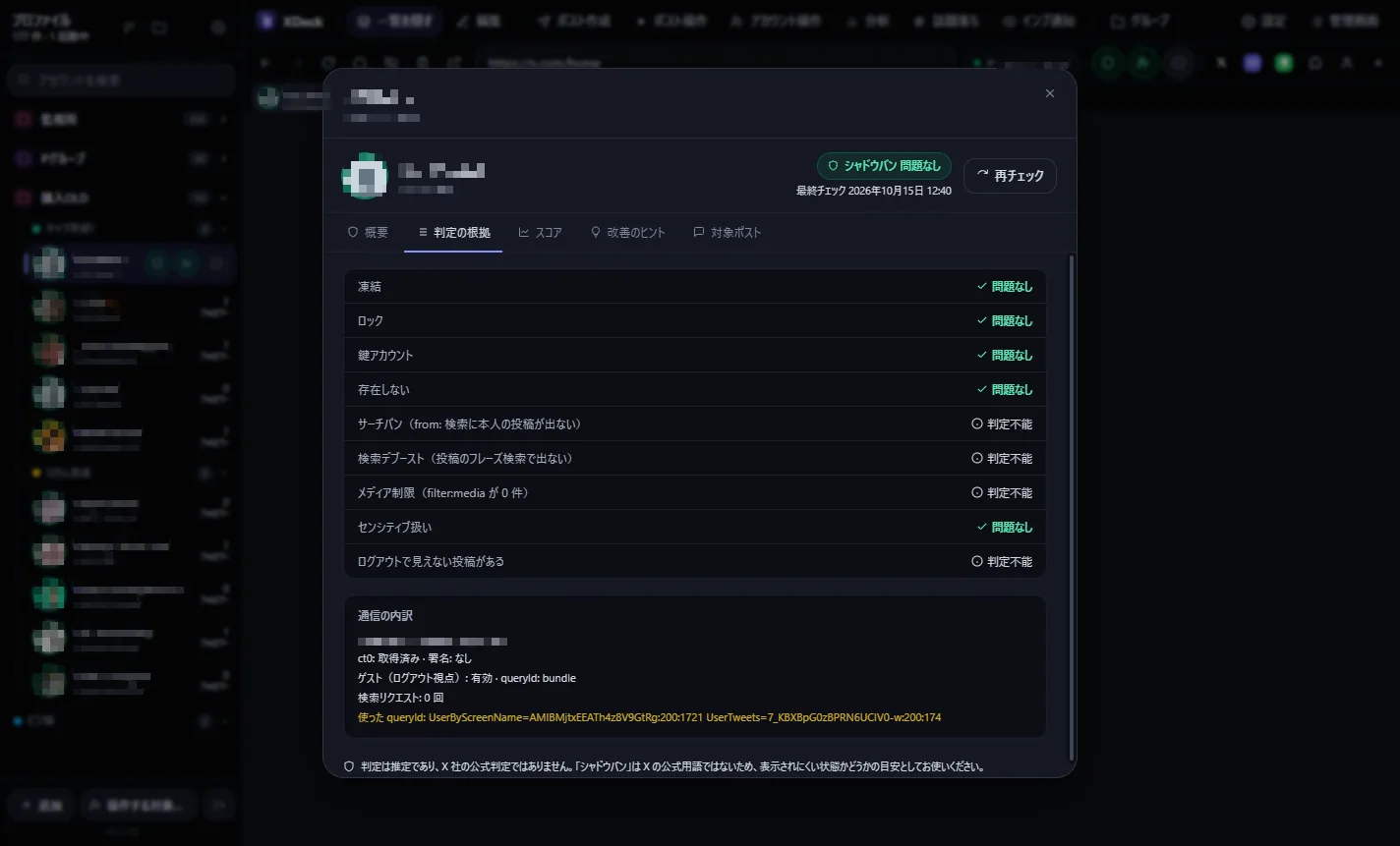
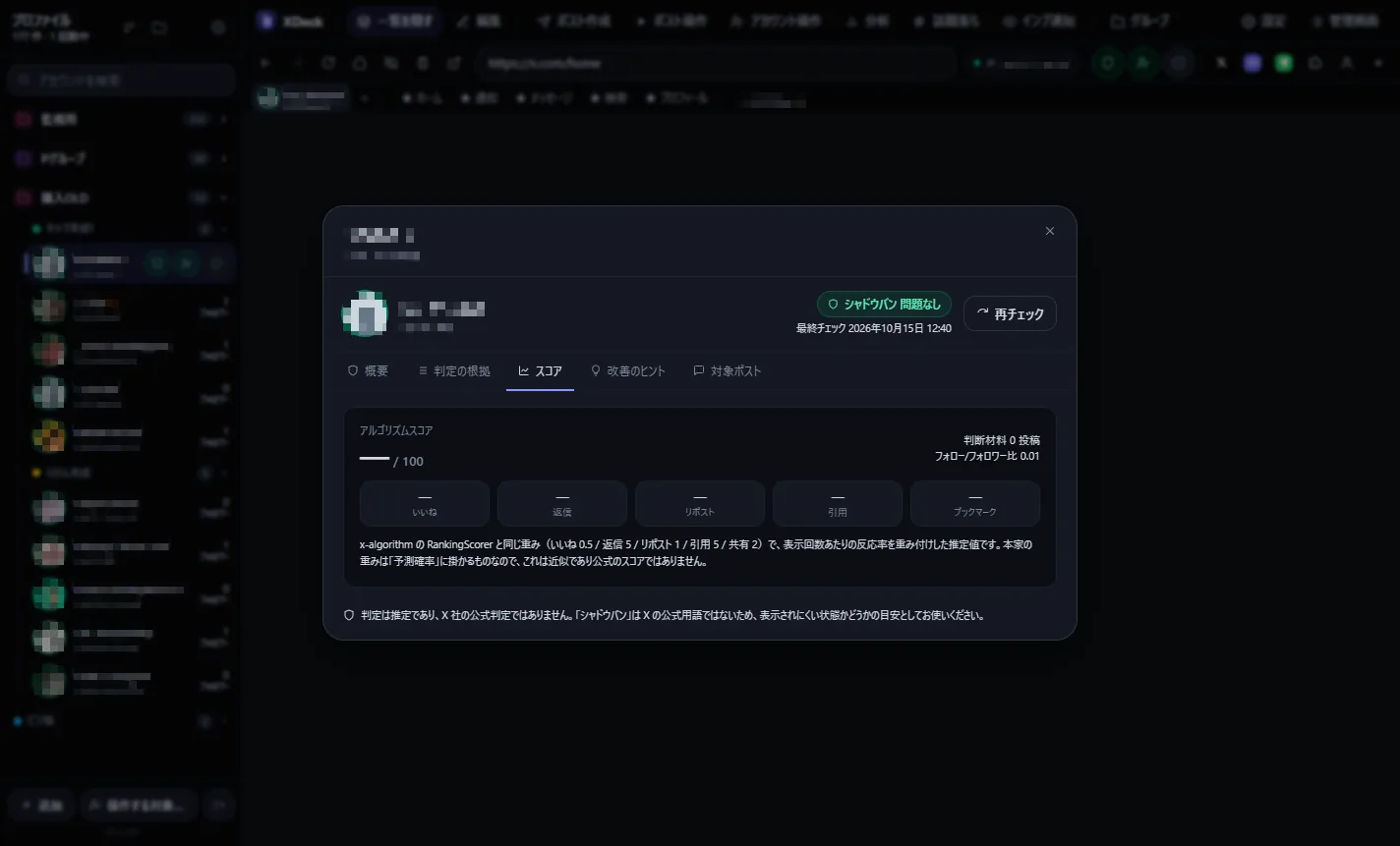
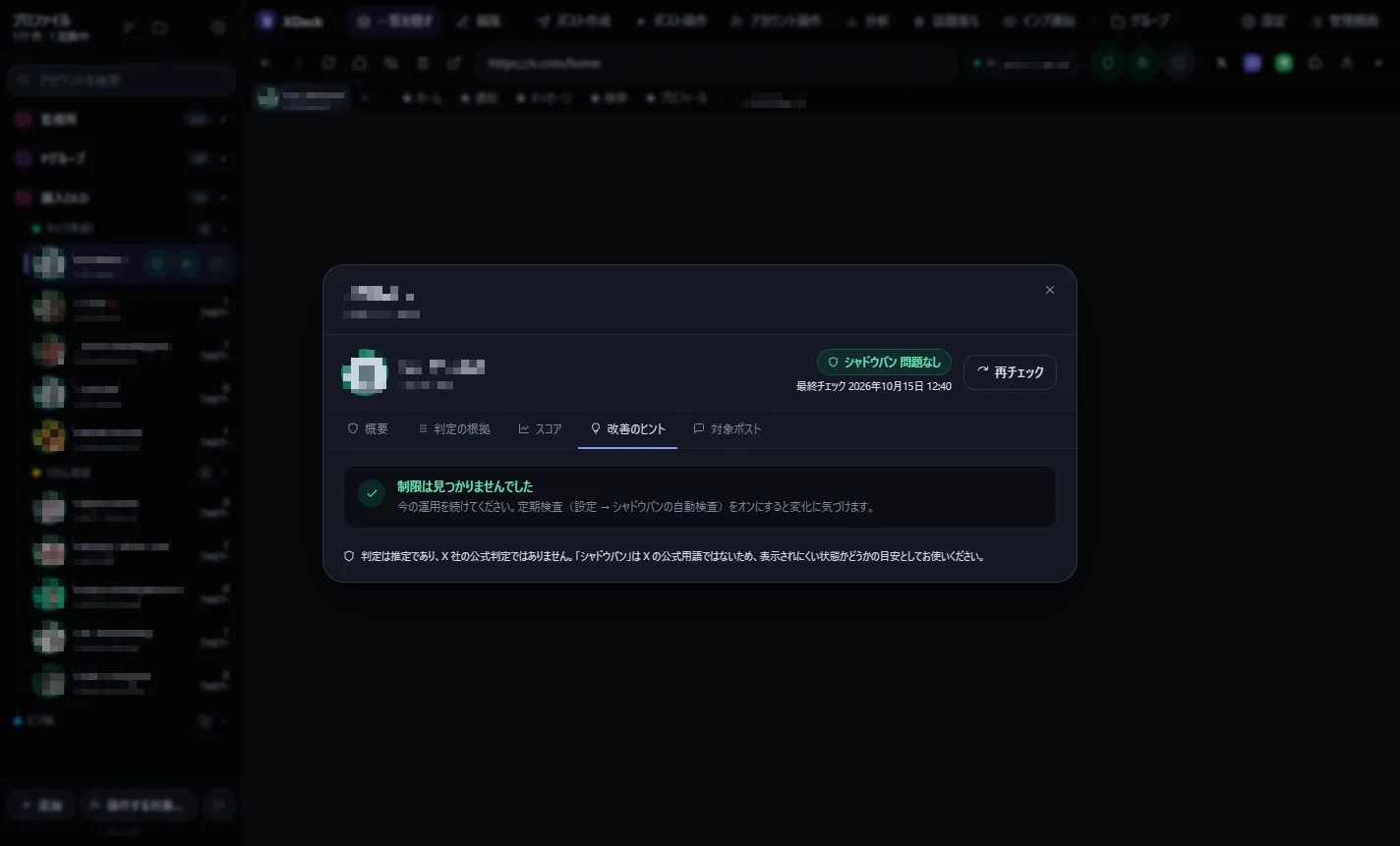
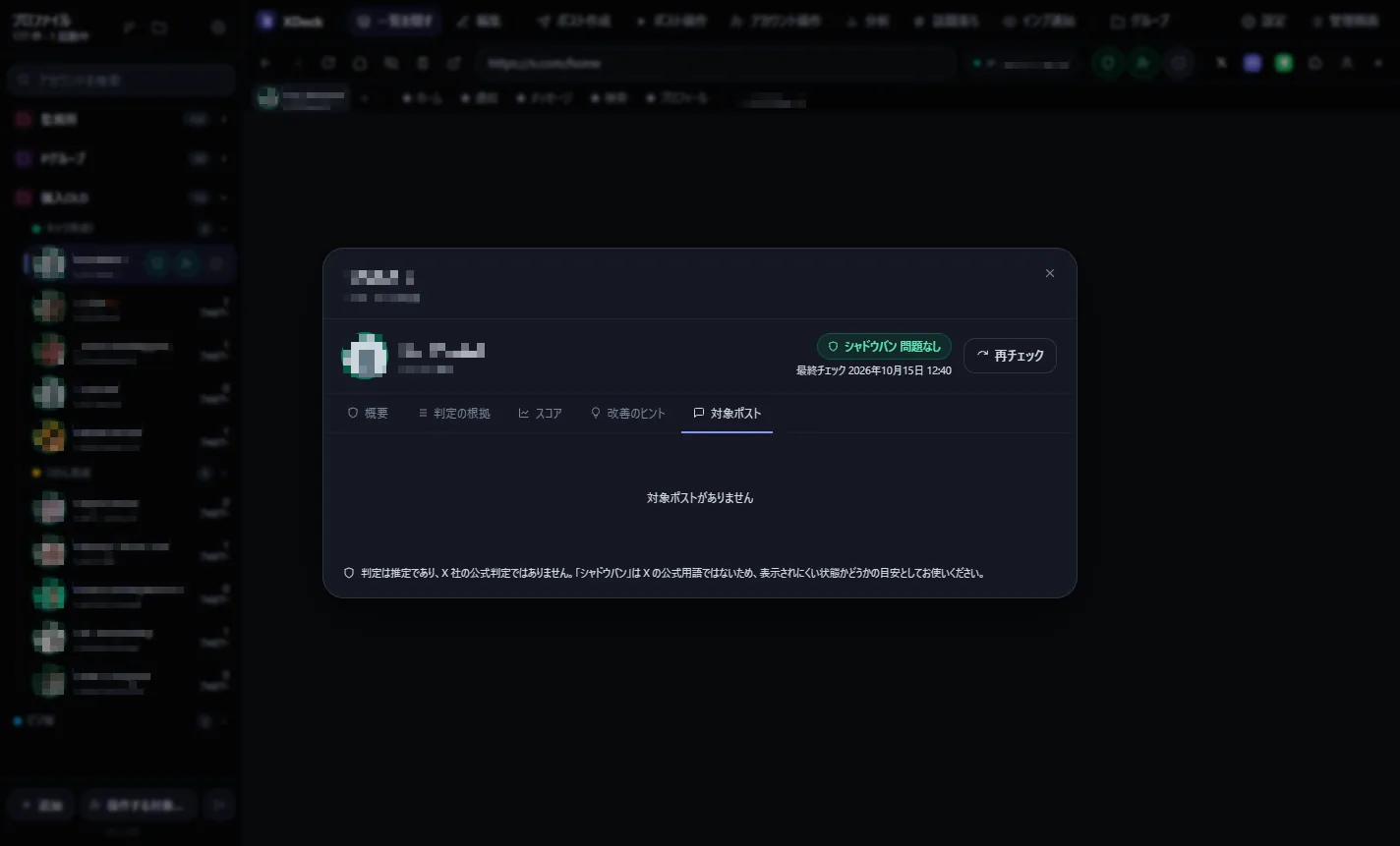
「判定の根拠」タブに項目ごとの結果と通信の内訳、「スコア」「改善のヒント」「対象ポスト」タブに詳細が出ます。
話題落ちチェック
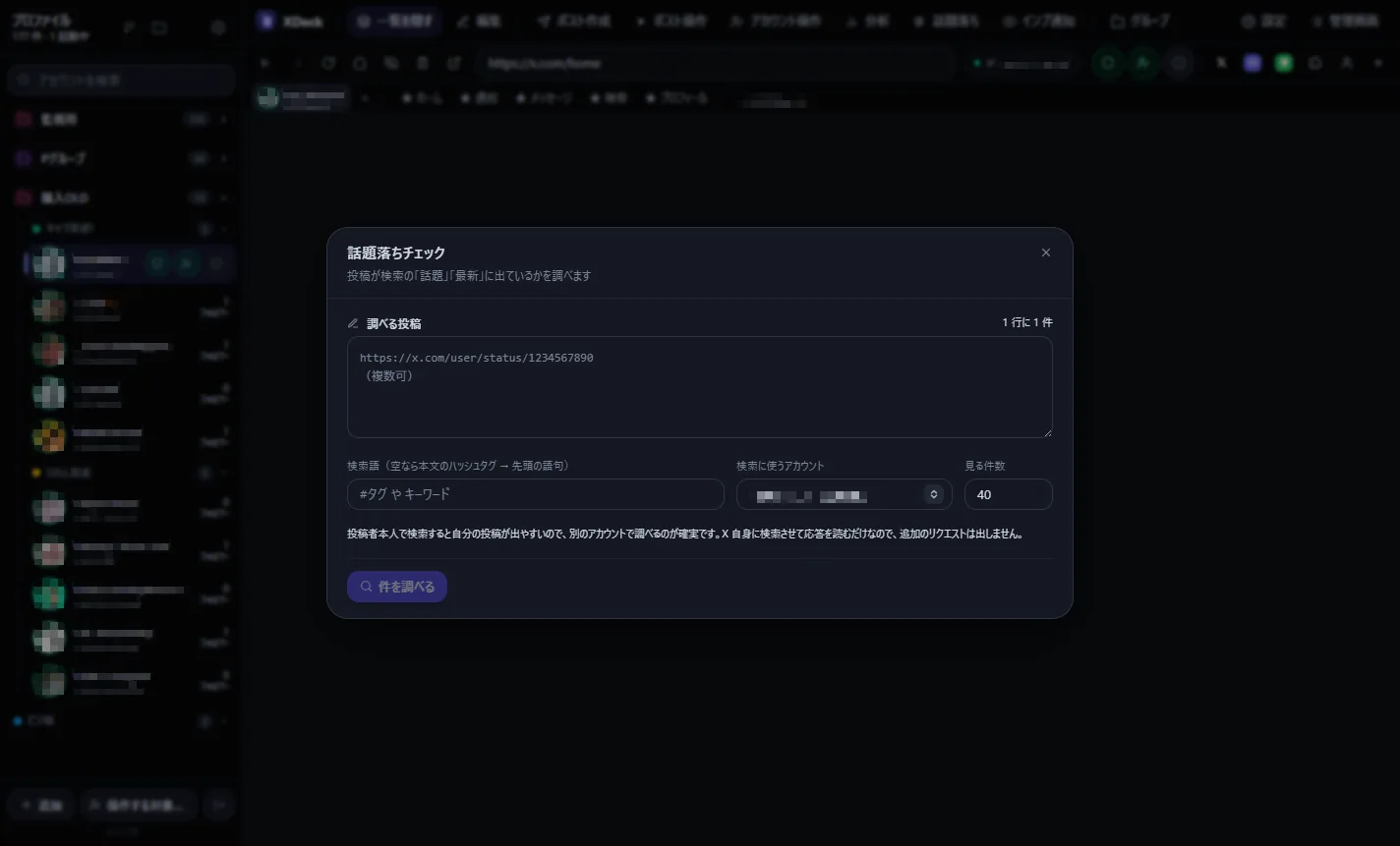
投稿が検索の「話題」タブ・「最新」タブに出ているかを調べます。投稿 URL(複数可)と検索語(空なら本文のハッシュタグ→先頭の語句)、検索に使うアカウント(投稿者以外が確実)を指定します。
判定: 話題に掲載(順位あり)/最新のみ(話題から落ちた)/話題落ち(どちらにも無い)/判定不能。話題タブ → 最新タブの順に、指定した件数(既定 40)まで読みます。
インプ達成通知
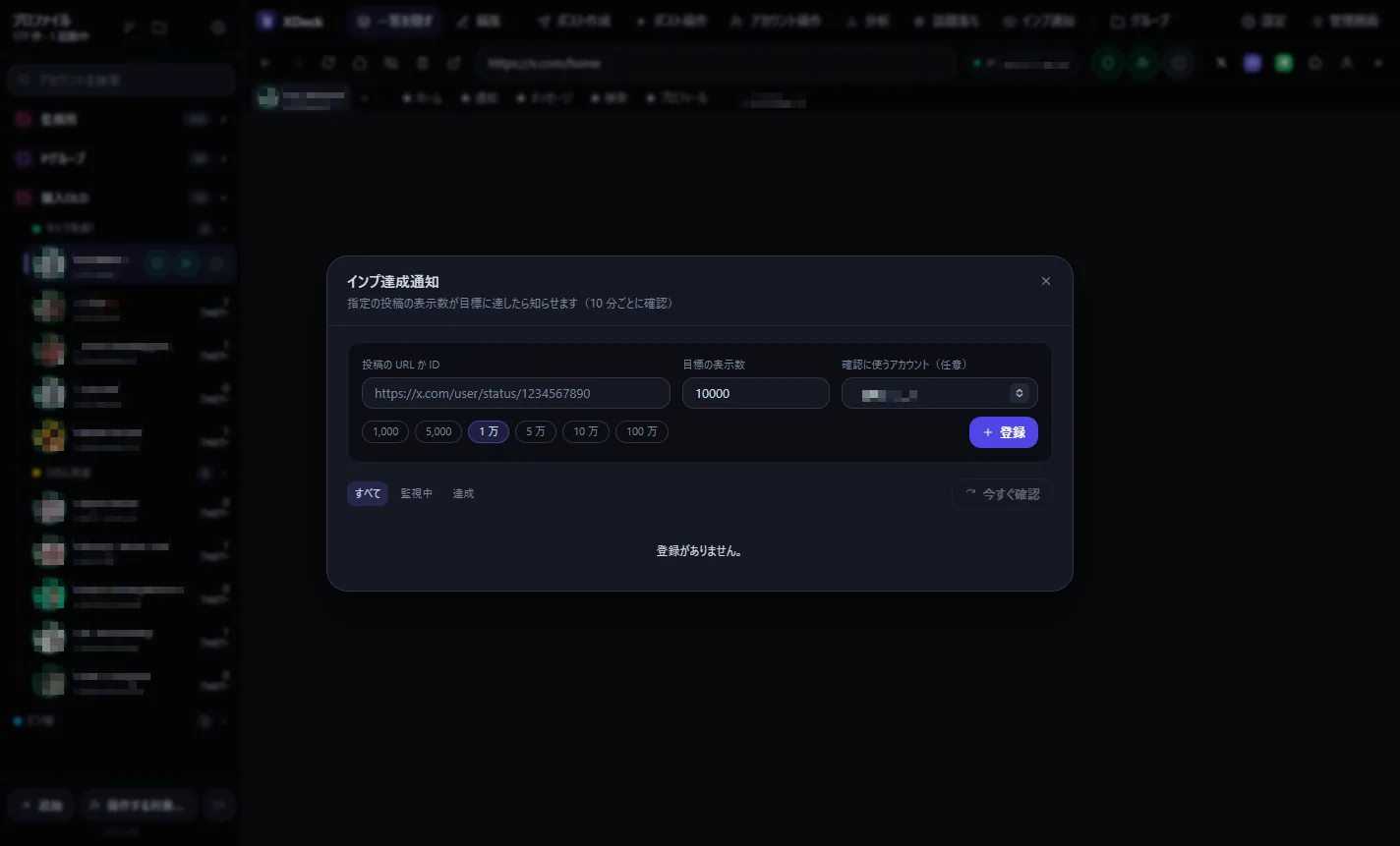
投稿 URL と目標の表示数(プリセット 1,000〜100 万)を登録すると、10 分ごとに表示数を確認し、達したらアプリ内の通知・OS の通知・Discord(webhook 設定時)で知らせます。登録時点で既に達していれば即「達成」になります。「今すぐ確認」で手動でも確認できます。
アカウント状態
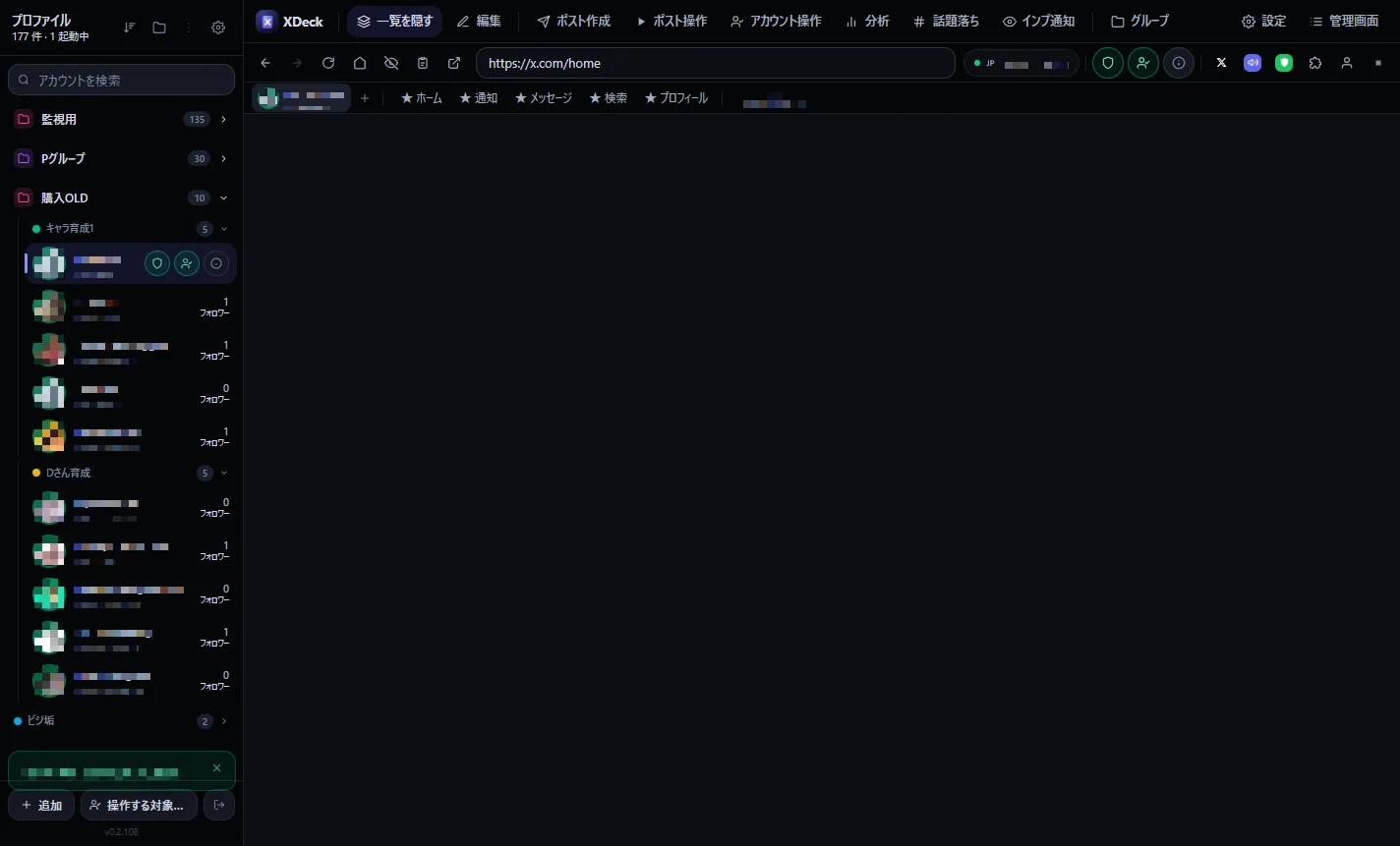
行の「アカウント状態」ボタンを押すと、そのアカウントの X 情報(凍結・ロック・鍵・フォロワー数)を取り直し、結果が左下に通知されます。行のアイコンの色が状態を表します: 緑 = 正常、黄 = 要再ログイン、赤 = 凍結、鍵アイコン = 非公開。
グループとフォルダー
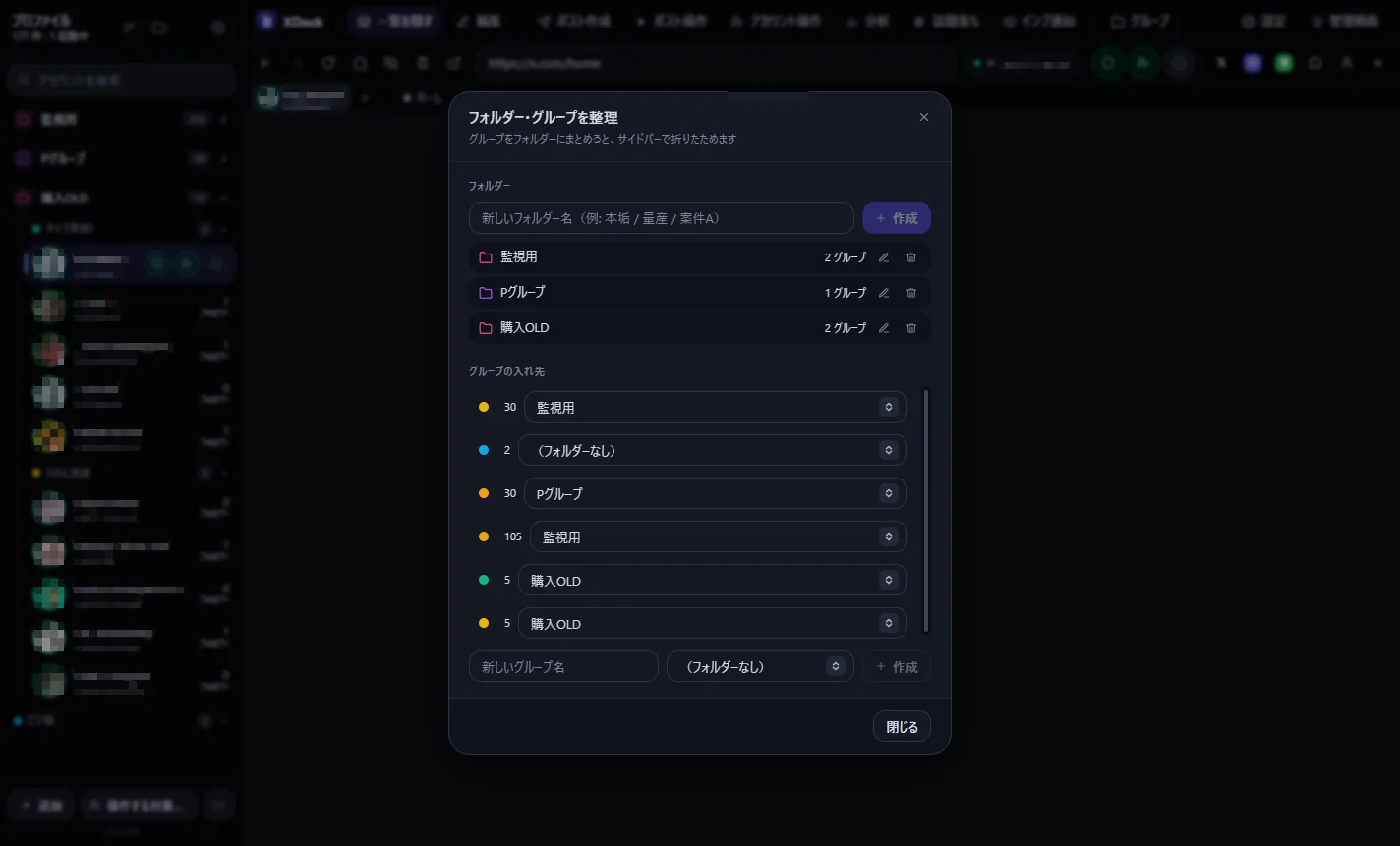
上部バー「グループ」で、フォルダー → グループ → アカウントの階層を整理します。ドラッグで移動、色やメモも付けられます。ポスト作成などの対象選択は「グループ」タブからまとめて選べます。
管理画面
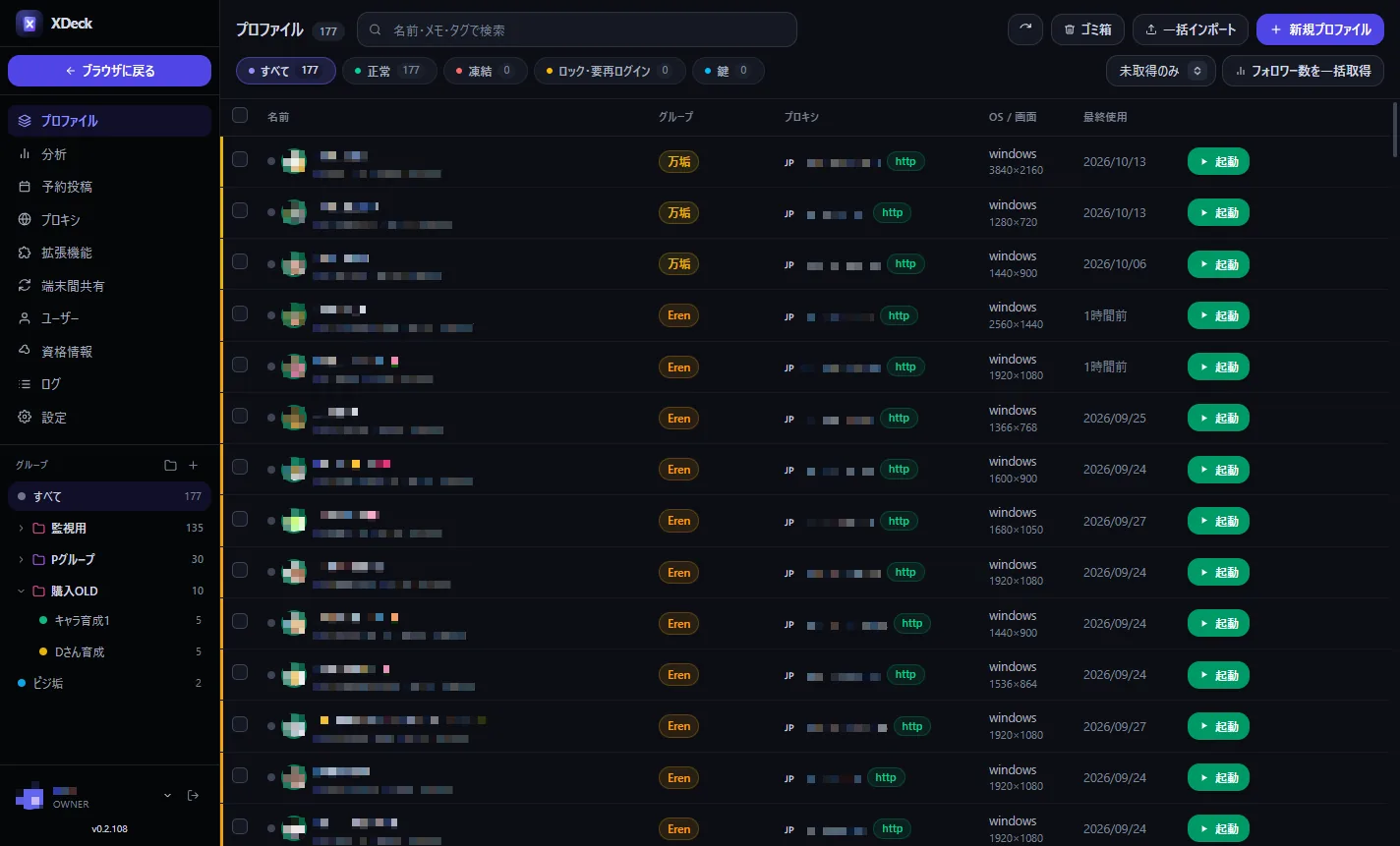
上部バー「管理画面」で、一覧形式の管理ページに切り替わります。「ブラウザに戻る」で埋め込み表示へ戻ります。
プロファイル
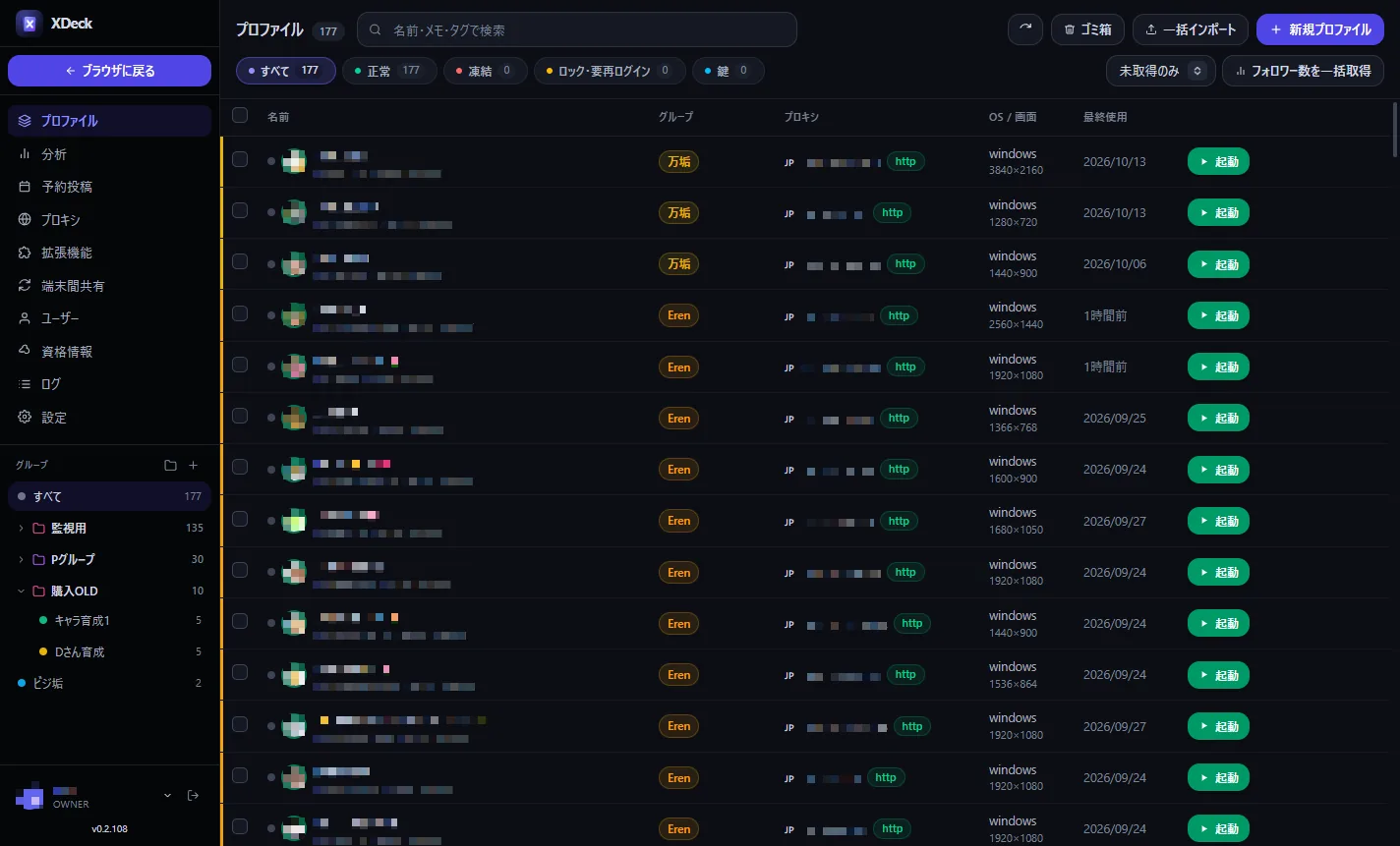
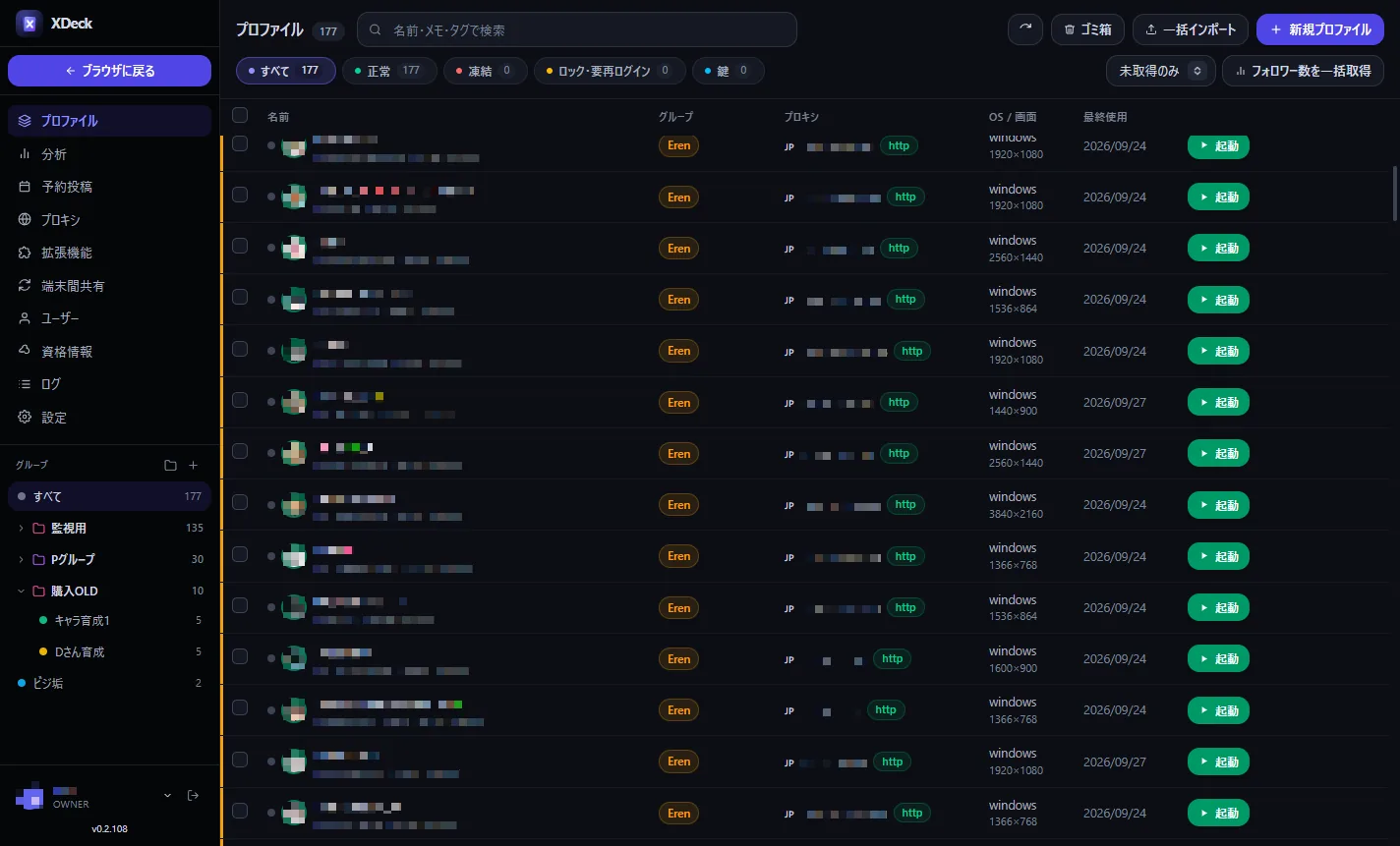
全プロファイルの表。状態(すべて/正常/凍結/要再ログイン/鍵)で絞り込み、プロキシ・OS/画面・最終使用を一覧。チェックして一括操作(グループ移動、プロキシ割当、削除、起動など)、「フォロワー数を一括取得」「ゴミ箱」「一括インポート」。
- フォロワー数を一括取得: 左のセレクターで対象を「未取得のみ」(既定)/「未取得+6 時間以上古いもの」/「全部取り直す」から選びます。チェックで選択したアカウントがあれば選択分を全部取り直します。進捗は一覧上部に「フォロワー数を取得中 N/M(API 方式)」と出て、「×」で中止できます
- 方式は 設定 › 分析・自動検査 › 「フォロワー数の一括取得: 方式」。API(既定。ログイン済みアカウント 1 つの中からまとめて引く。1 件 0.3 秒)/ブラウザ(1 件ずつヘッドレスで開く。遅いが、ログイン切れ・ロックも分かる)。API で取れなかった分は自動でブラウザに回ります
- ゴミ箱: 削除したプロファイルはゴミ箱に入り、復元できます。ゴミ箱のプロファイルは起動できません(「ゴミ箱のプロファイルは起動できません」)。完全に削除するとプロファイル数の上限から外れます
分析
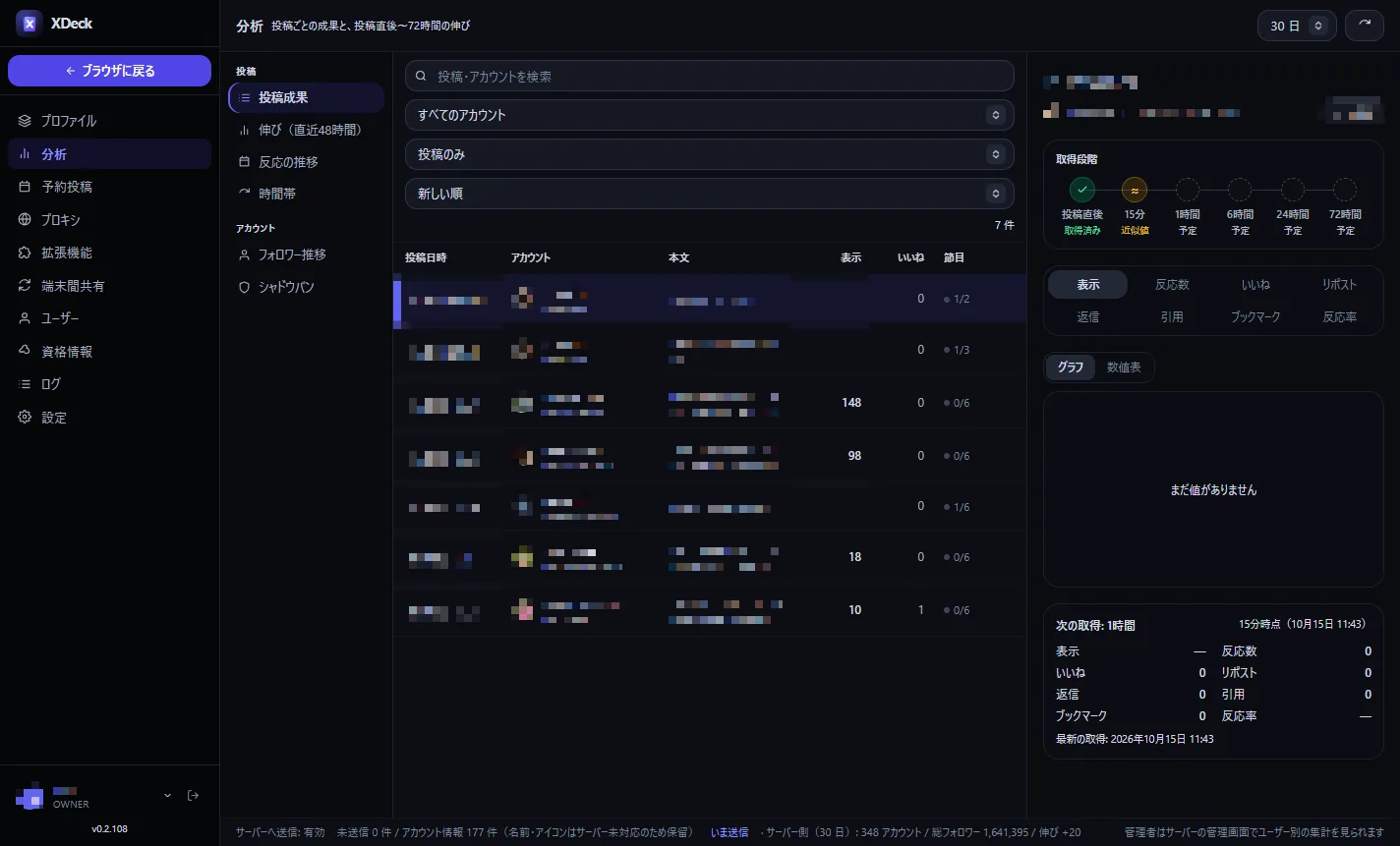
投稿ごとの表示・いいね・リポストなどを、投稿直後→15 分→1 時間→6 時間→24 時間→72 時間の節目で記録します。
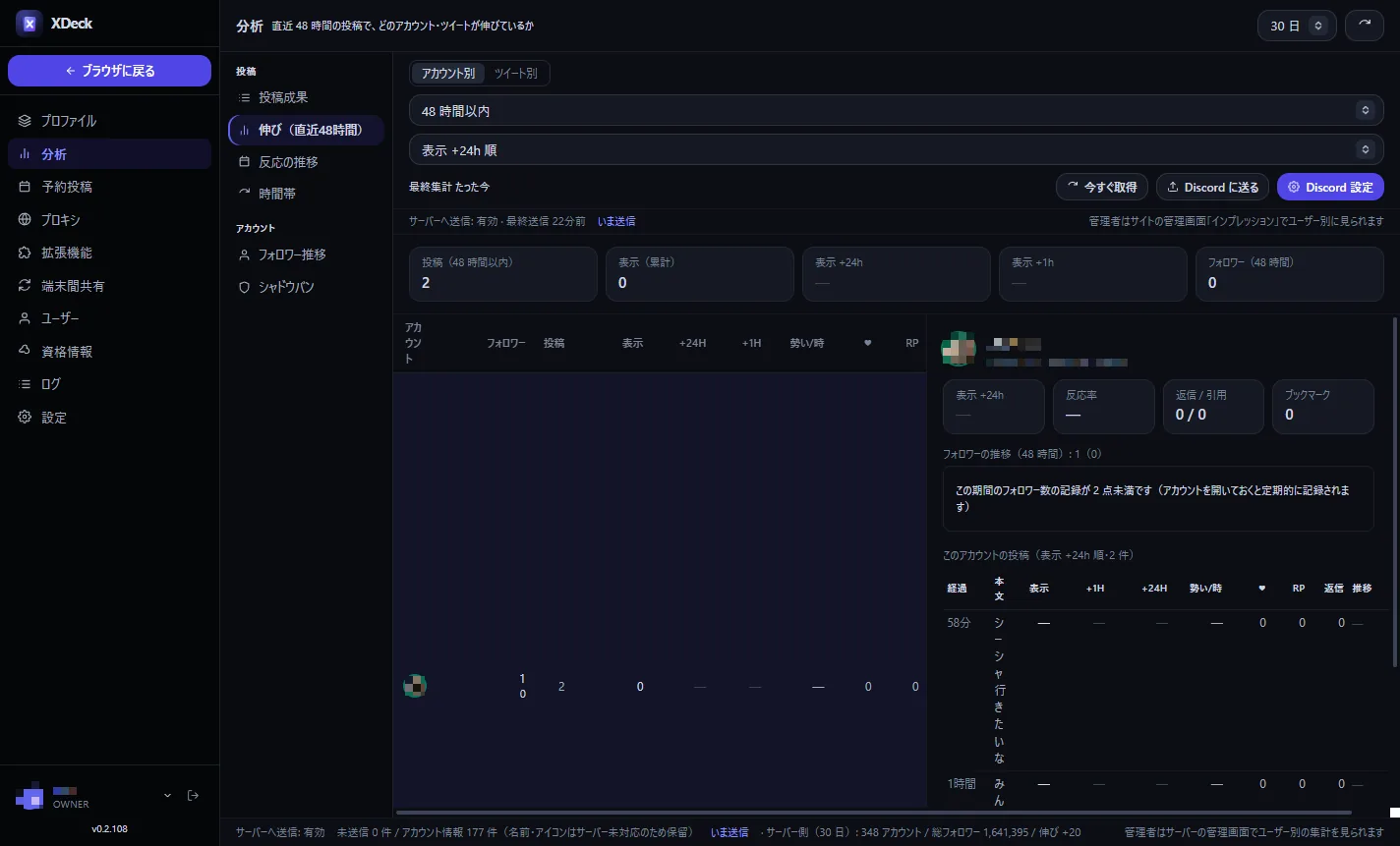
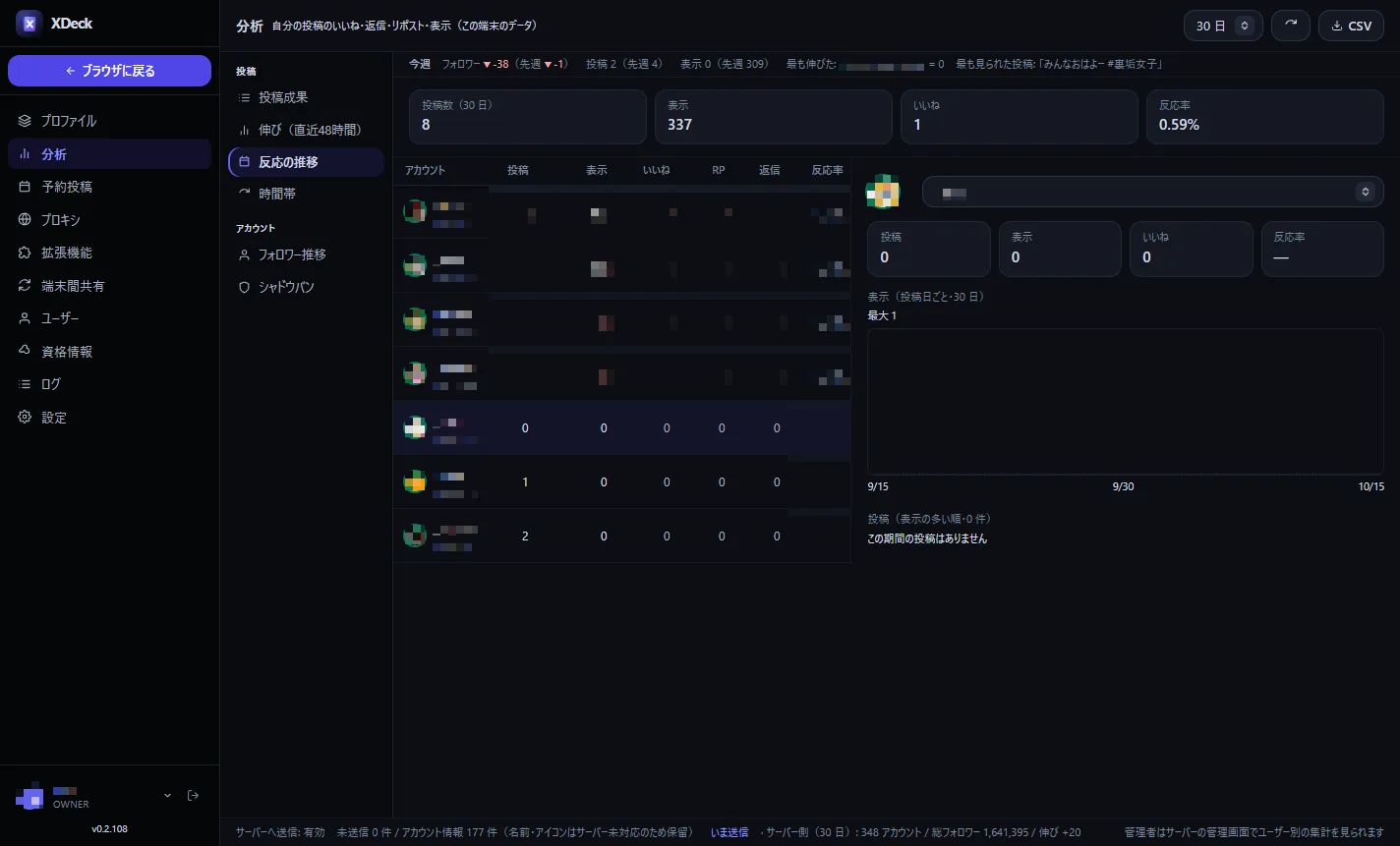
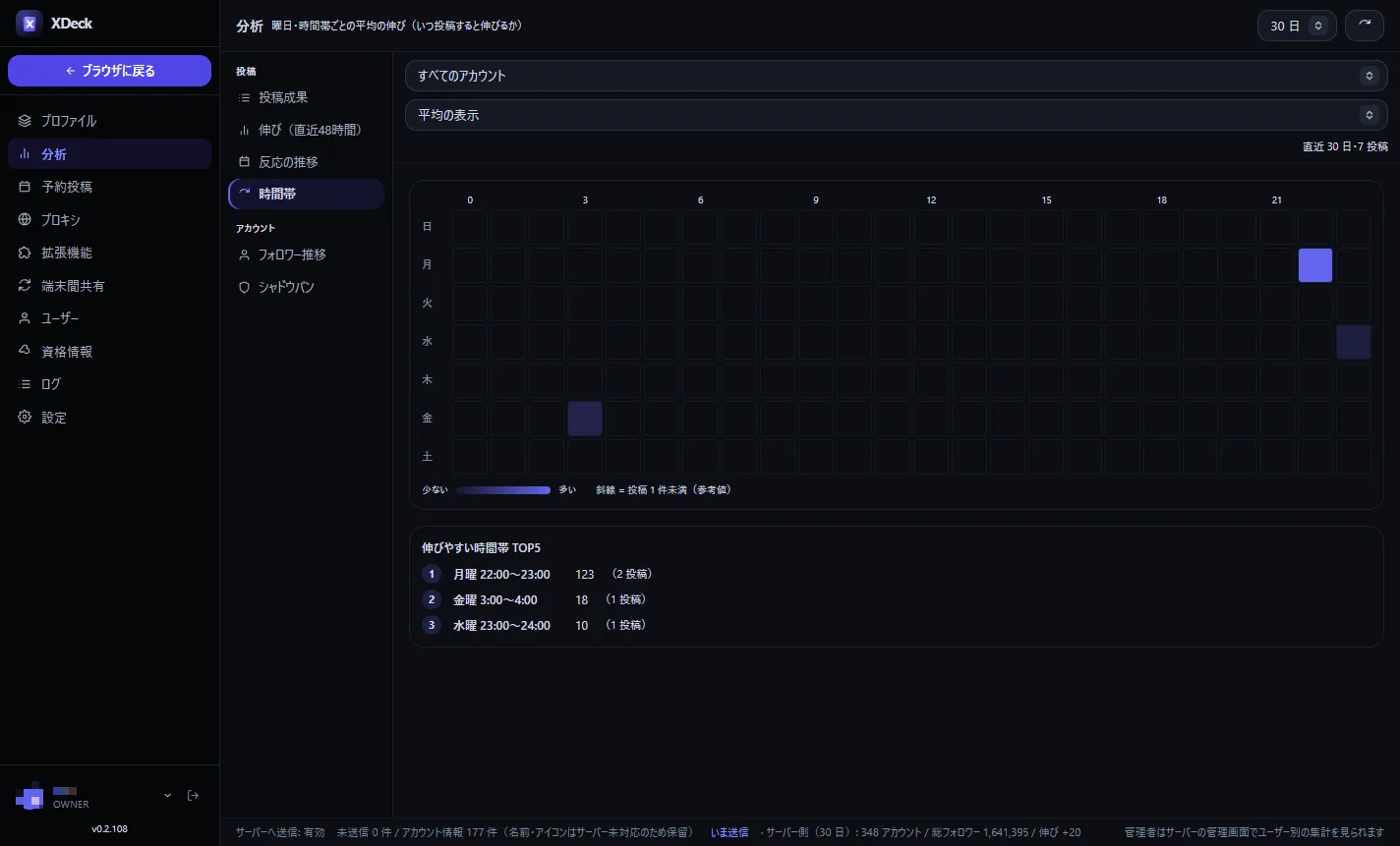
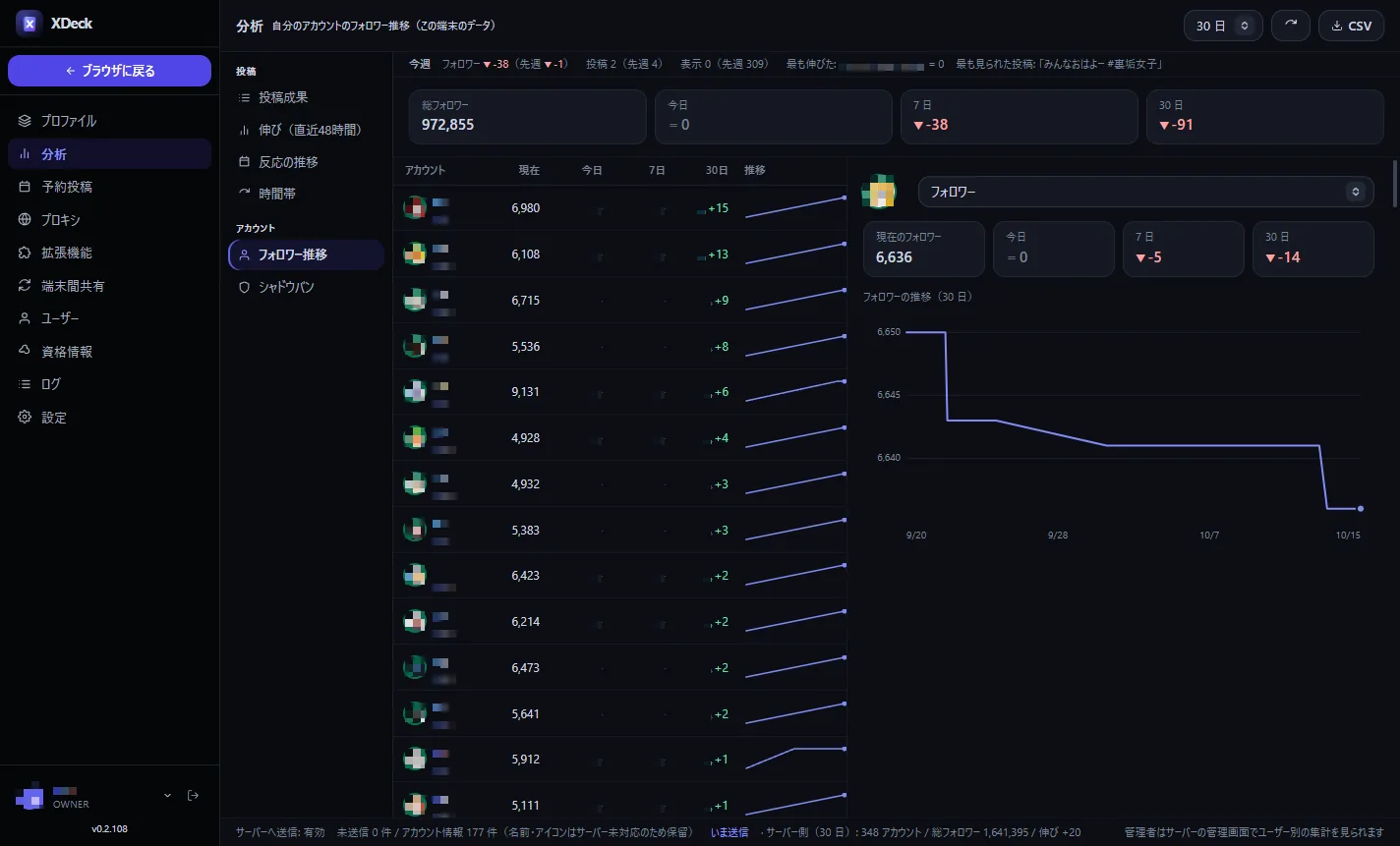
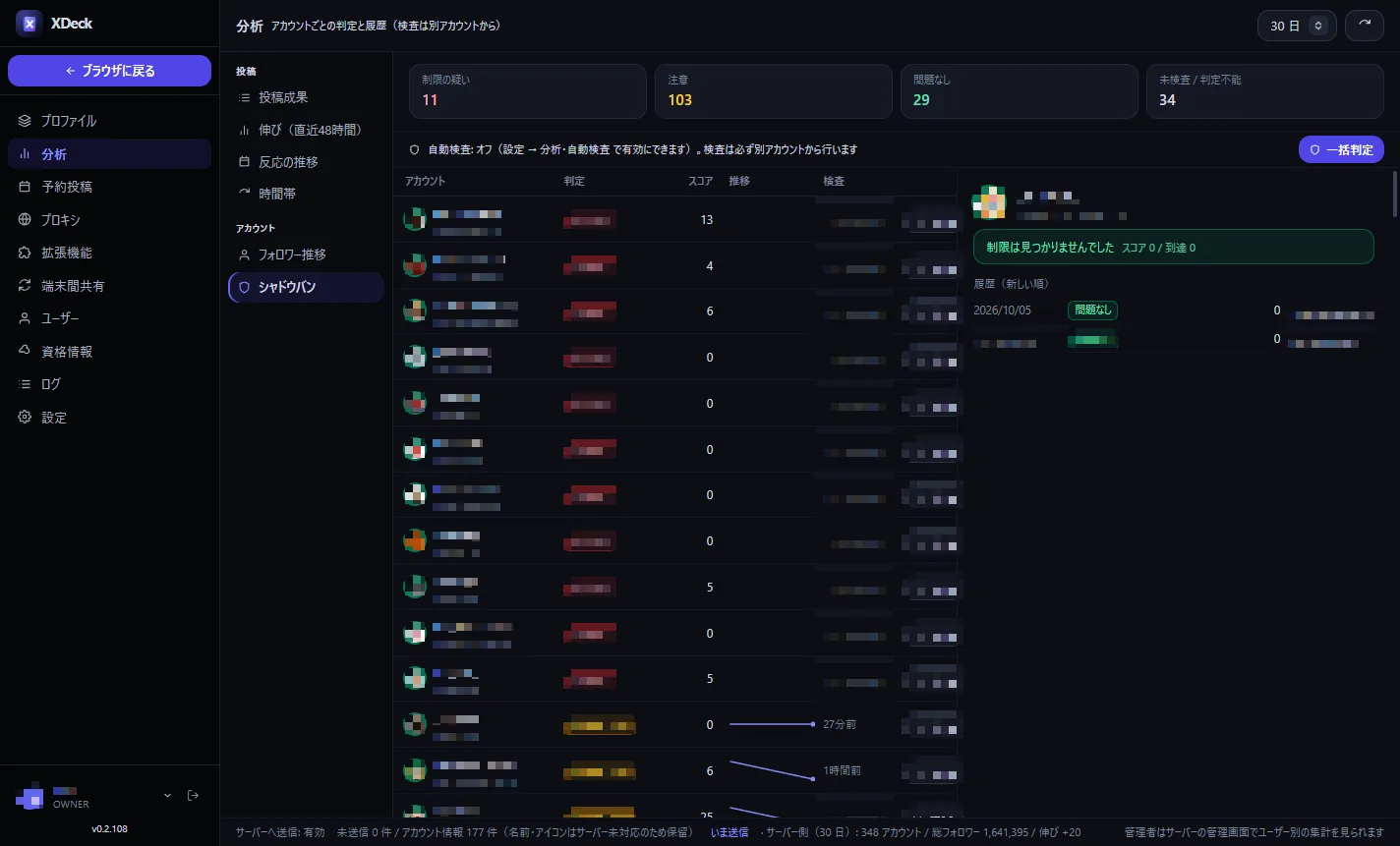
シャドウバンの判定結果と履歴をアカウント横断で確認。「一括判定」で未検査のアカウントをまとめて判定できます。
「今すぐ取得」で起動中アカウントの直近投稿を取り直します。設定 › 分析・自動検査 で、分析の自動更新間隔、投稿の節目記録、「サーバーへ送信する」(数字と @handle だけをライセンスのサーバーへ送り、管理者が集計を見られる。パスワード・Cookie は送らない)を決められます。
予約投稿
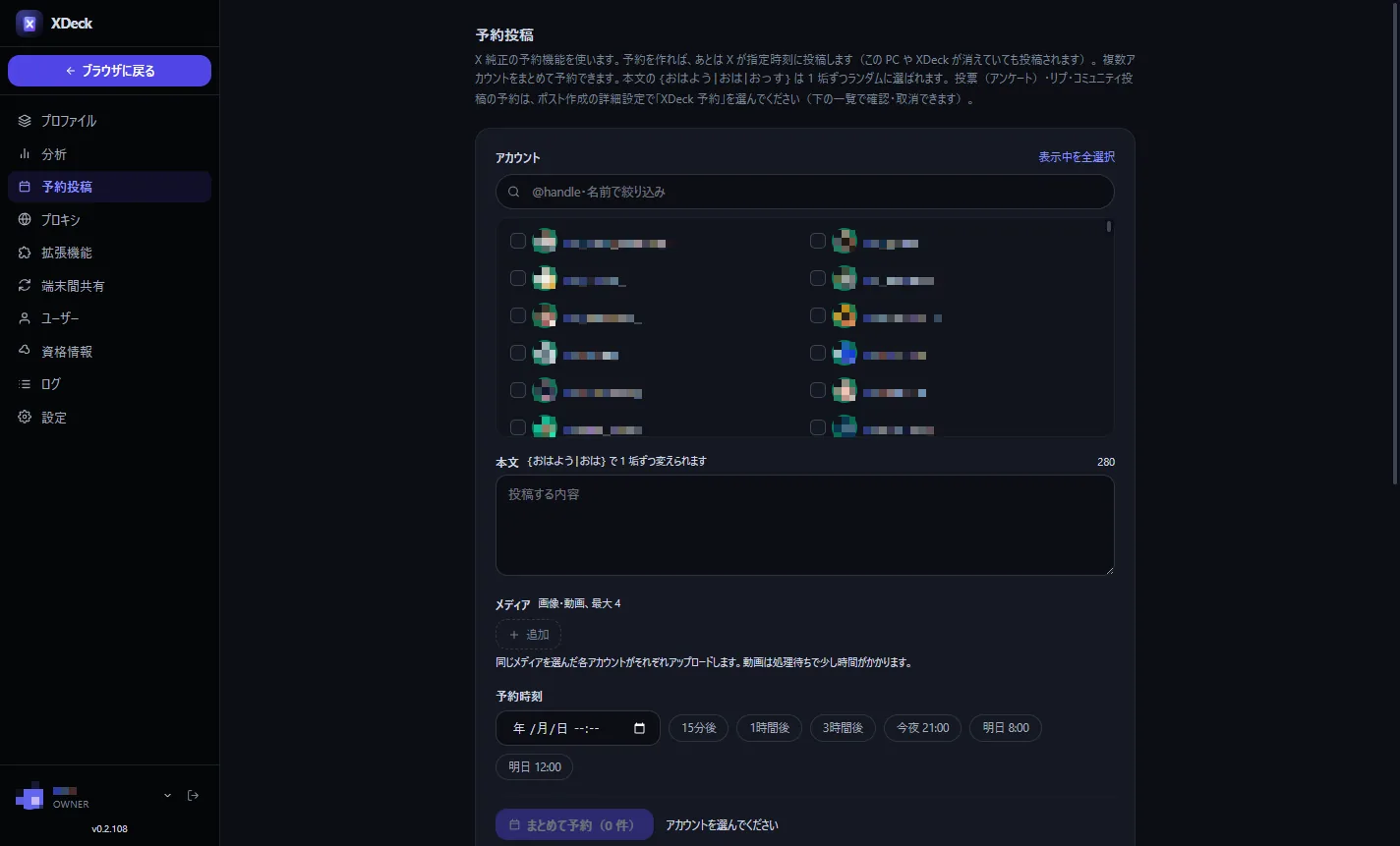
X 純正の予約をまとめて作るページ。本文のスピン記法で 1 アカウントずつ文面を変え、アカウントごとに時刻をずらせます。
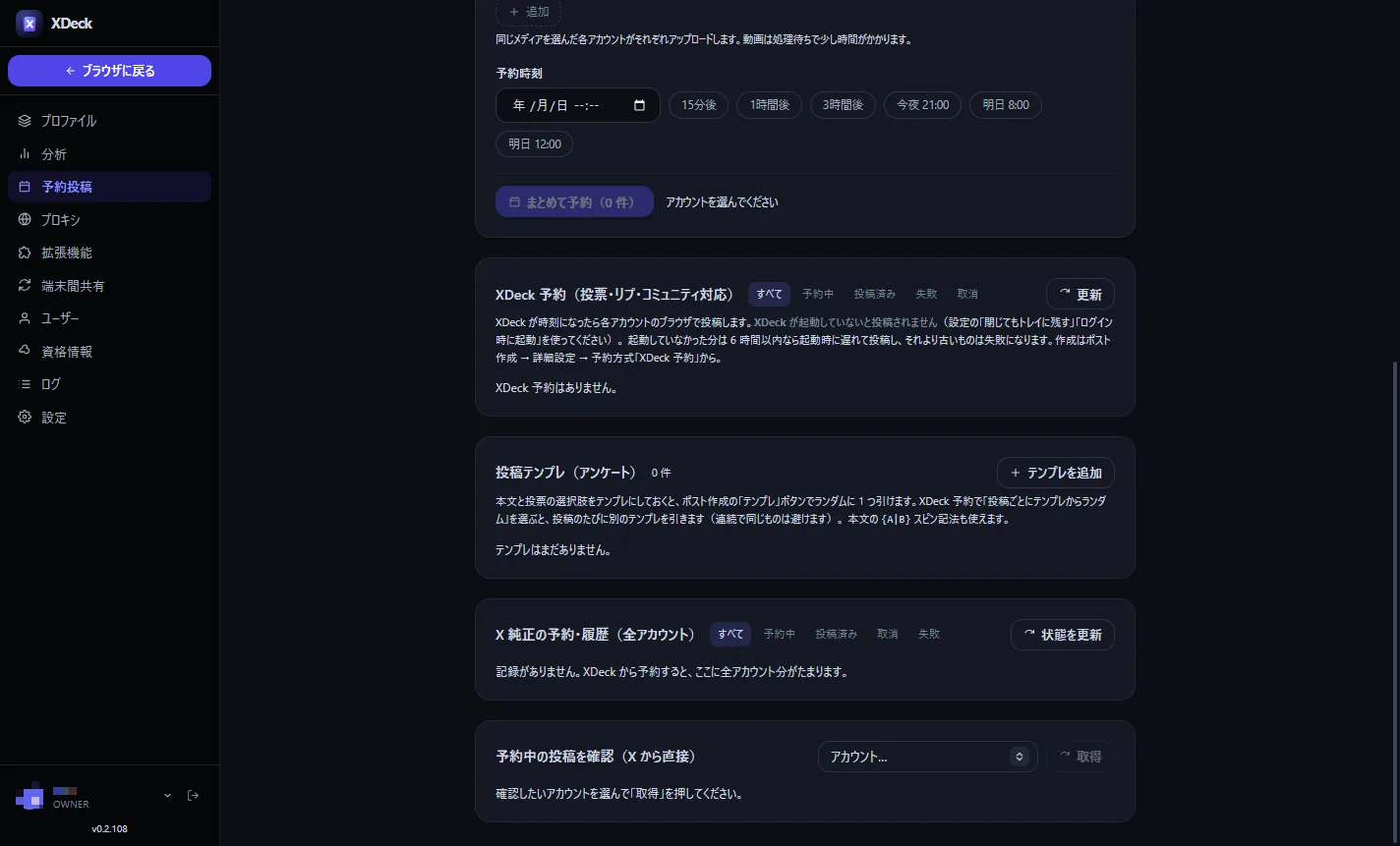
下には「XDeck 予約」(投票対応の予約の一覧・取消。1 件ずつ、または同じ操作で作った分を一括)、「投稿テンプレ」(本文+投票の選択肢を登録)、「X 純正の予約・履歴」、「予約中の投稿を確認」があります。
投稿テンプレは次の方法で登録します。タグで絞り込み、タグごとに削除できます。
- まとめて登録: 「空行で区切る」(複数行の投稿文向け)か「1 行 1 件」(文中の改行は
\nか<br>)。タグを付けて分類し、同じ本文(同じタグ)が既にあれば飛ばします - {A|B} を全組み合わせに展開: スピン記法を全パターンに展開し、1 パターン 1 件として登録します(1 件あたり最大 500 通り)。チェックしない場合は投稿のたびにランダムに 1 つ選ばれます
- AI で作成: テーマから投稿文をまとめて作ってテンプレに登録します(AI で投稿文を作る)
AI
AI の認証(Claude / OpenAI)、モデル、共通の指示を設定し、投稿文をまとめて作るページです。権限に関わらず全員が開けます。詳しくは AI で投稿文を作る。
プロキシ
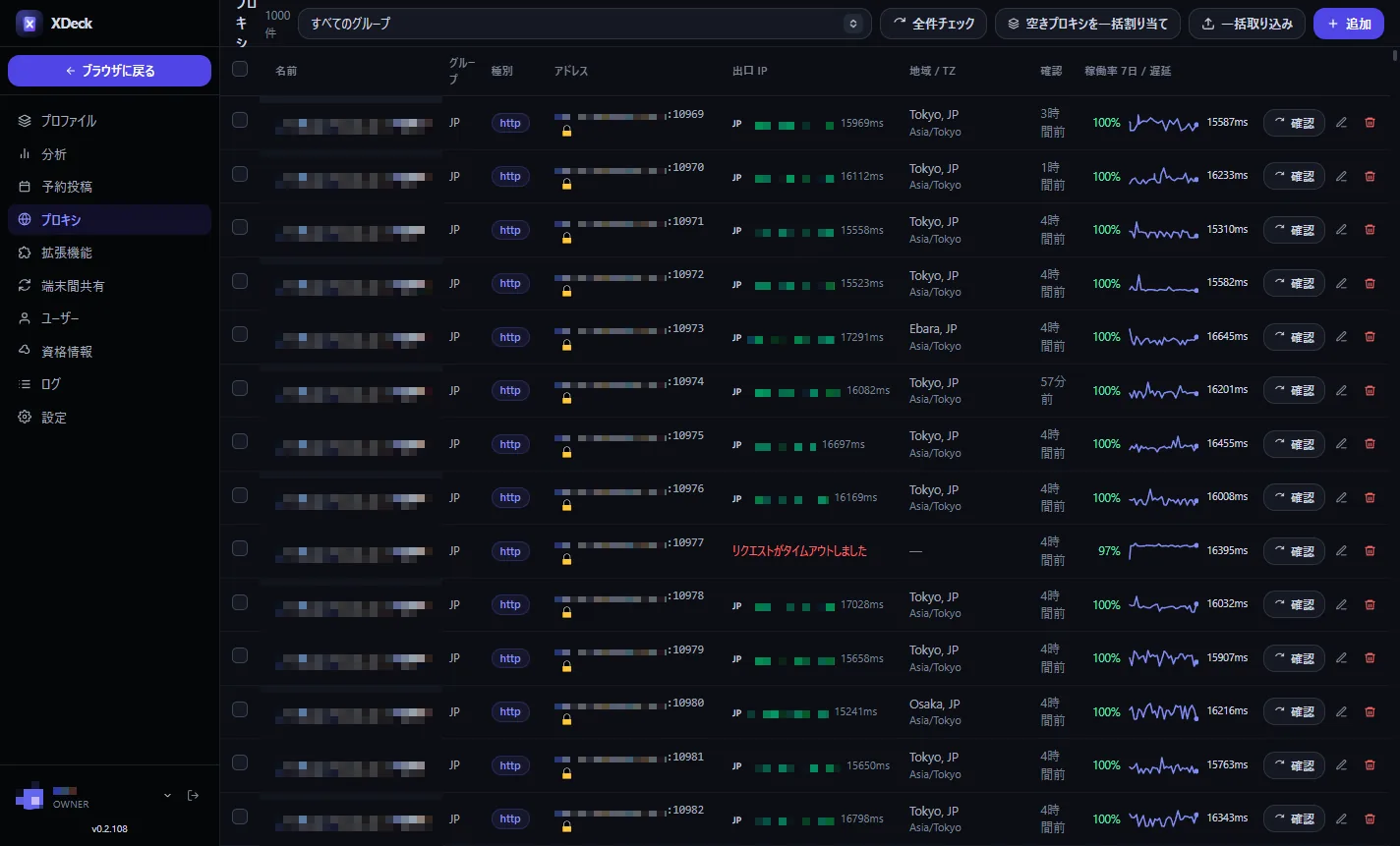
プロキシの一覧と疎通確認。出口 IP・地域/タイムゾーン・稼働率・遅延を記録し、「空きプロキシを一括割り当て」でプロファイルへ配れます。落ちたプロキシは通知されます(Discord 連携時は Discord にも)。
設定 › 分析・自動検査 で、プロキシの自動検査の間隔(15/30/60 分、しない)、「プロキシから地域・タイムゾーンを自動設定」、「プロキシ無しでは起動させない」を決められます。
拡張機能
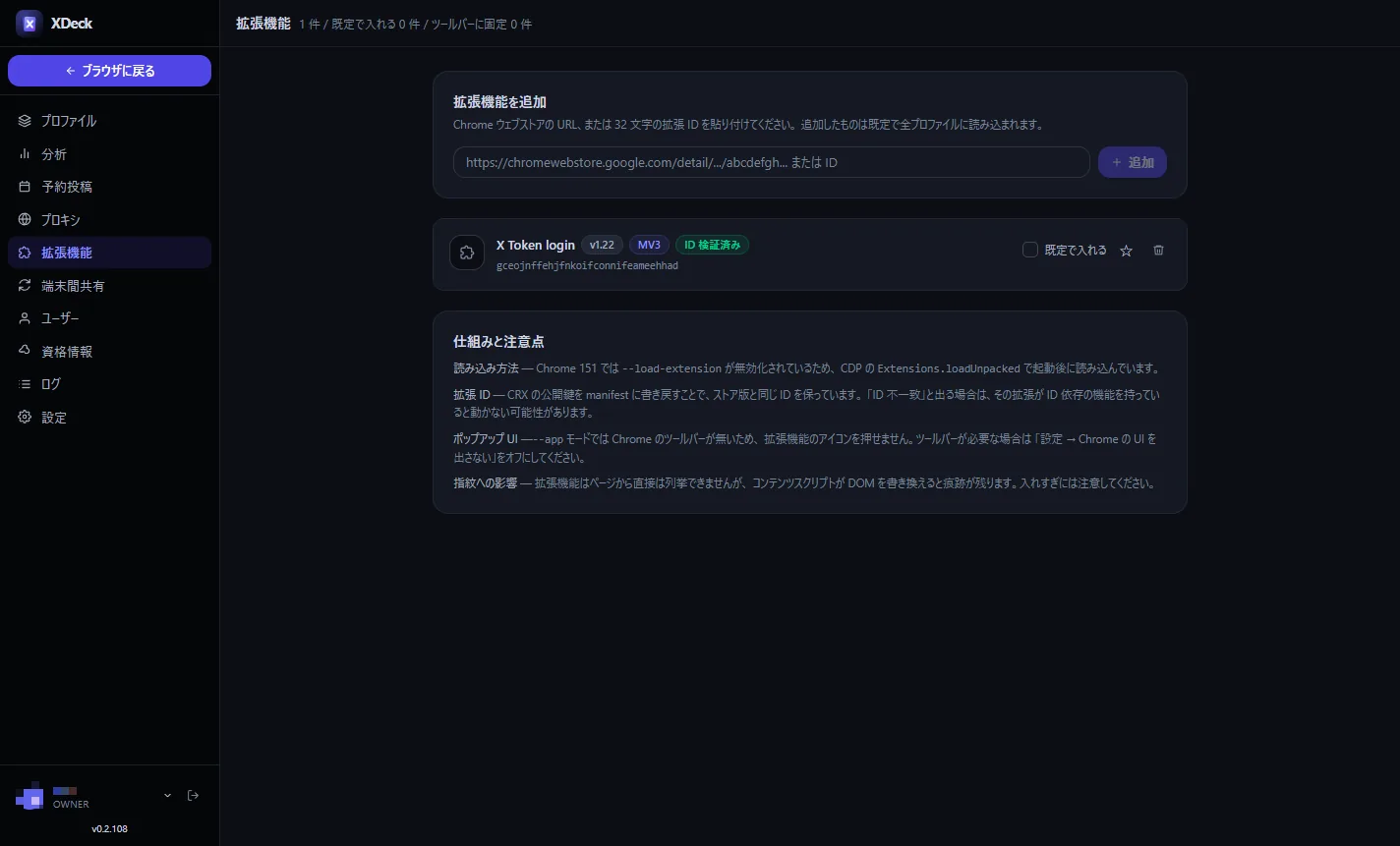
Chrome ウェブストアの URL か ID で追加。「既定で全プロファイルに読み込む」拡張を指定できます。広告ブロックのオン/オフもここです。
端末間共有
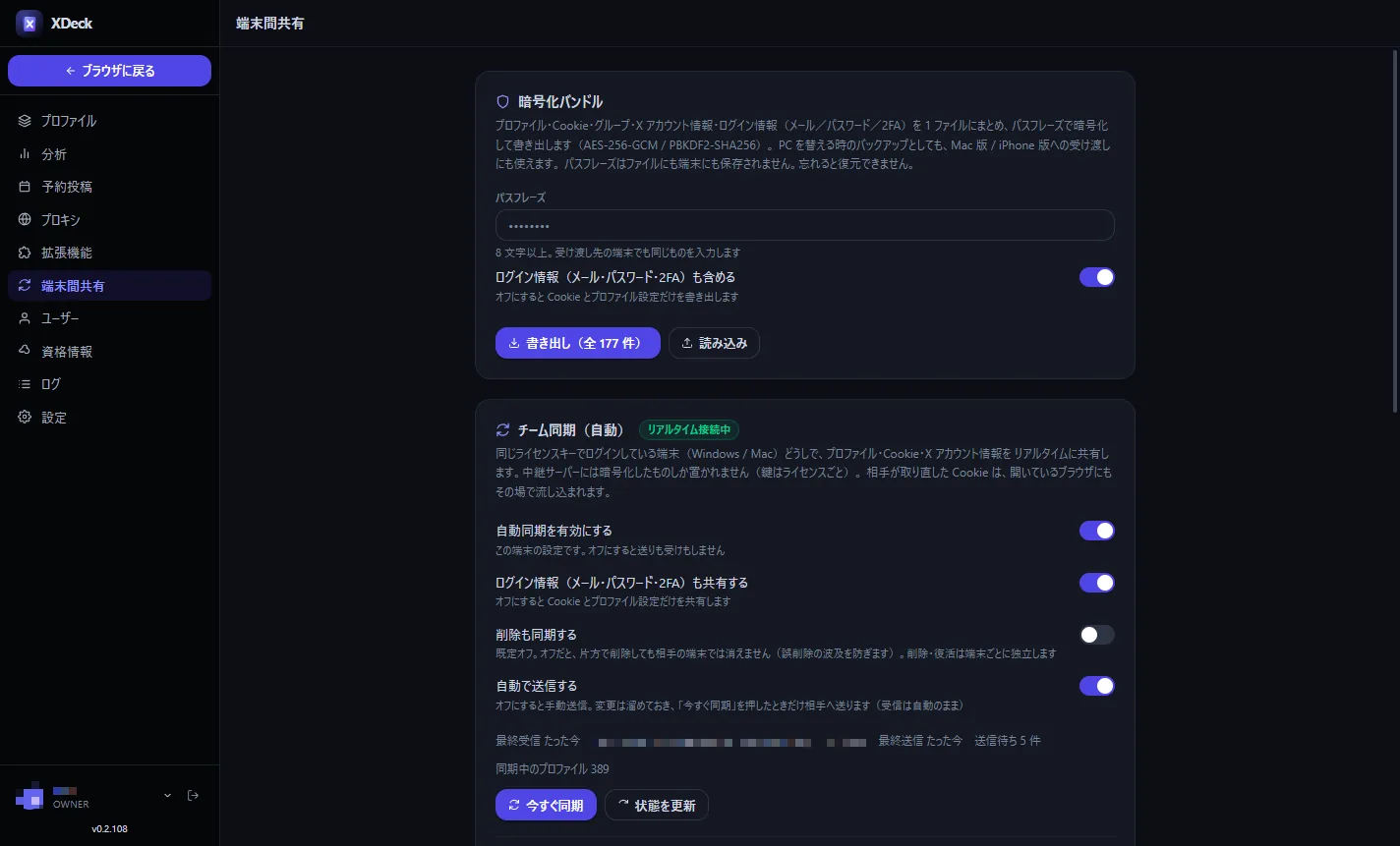
暗号化バンドルの書き出し/読み込み(手動の引っ越し)と、チーム同期(自動)の設定。同じライセンスの端末どうしで、プロファイル・Cookie・X アカウント情報をリアルタイムに共有します(Growth 以上のプラン)。チーム同期では「ログイン情報(メール・パスワード・2FA)も共有する」「削除も同期する」「自動で送る」を選べます。
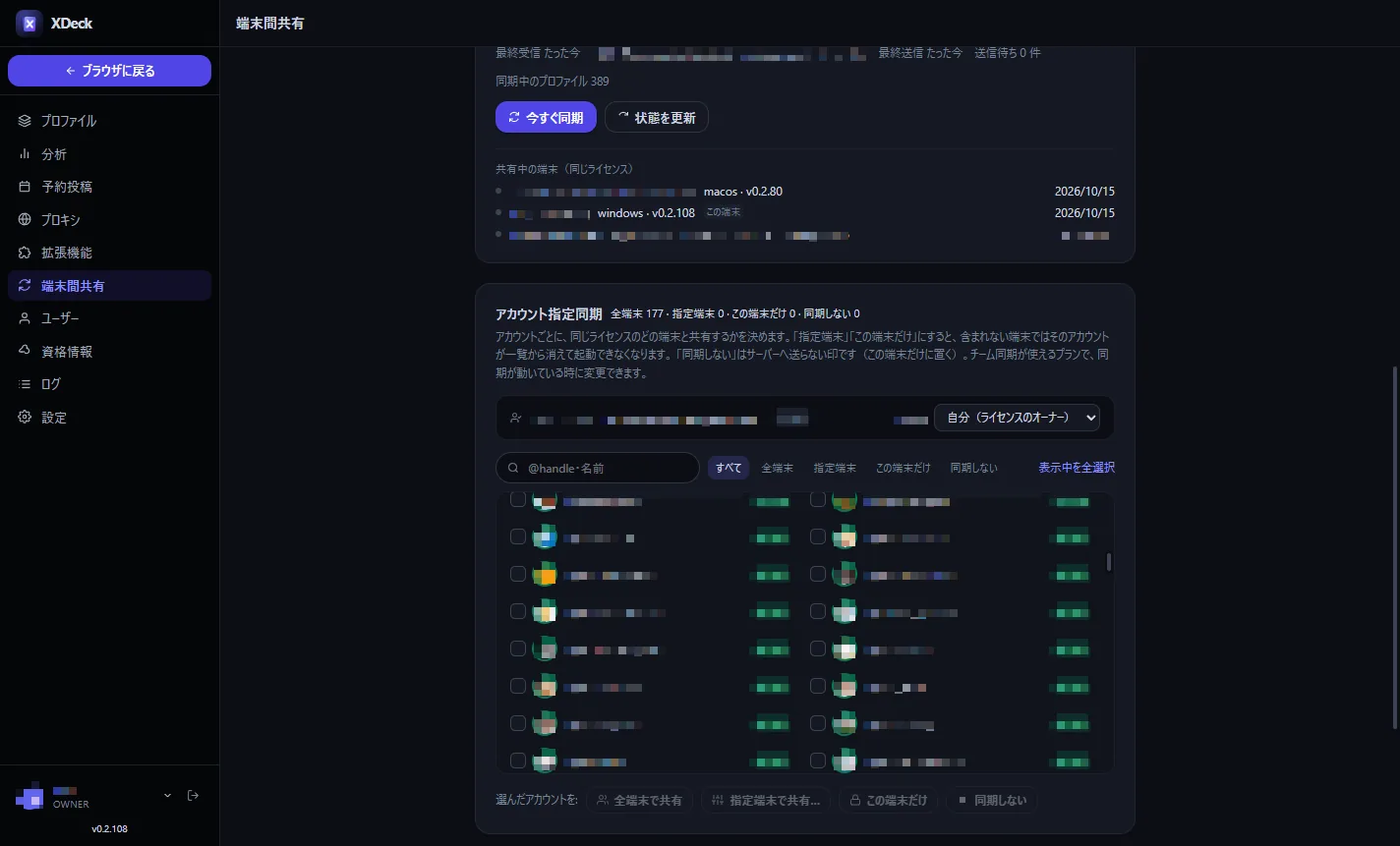
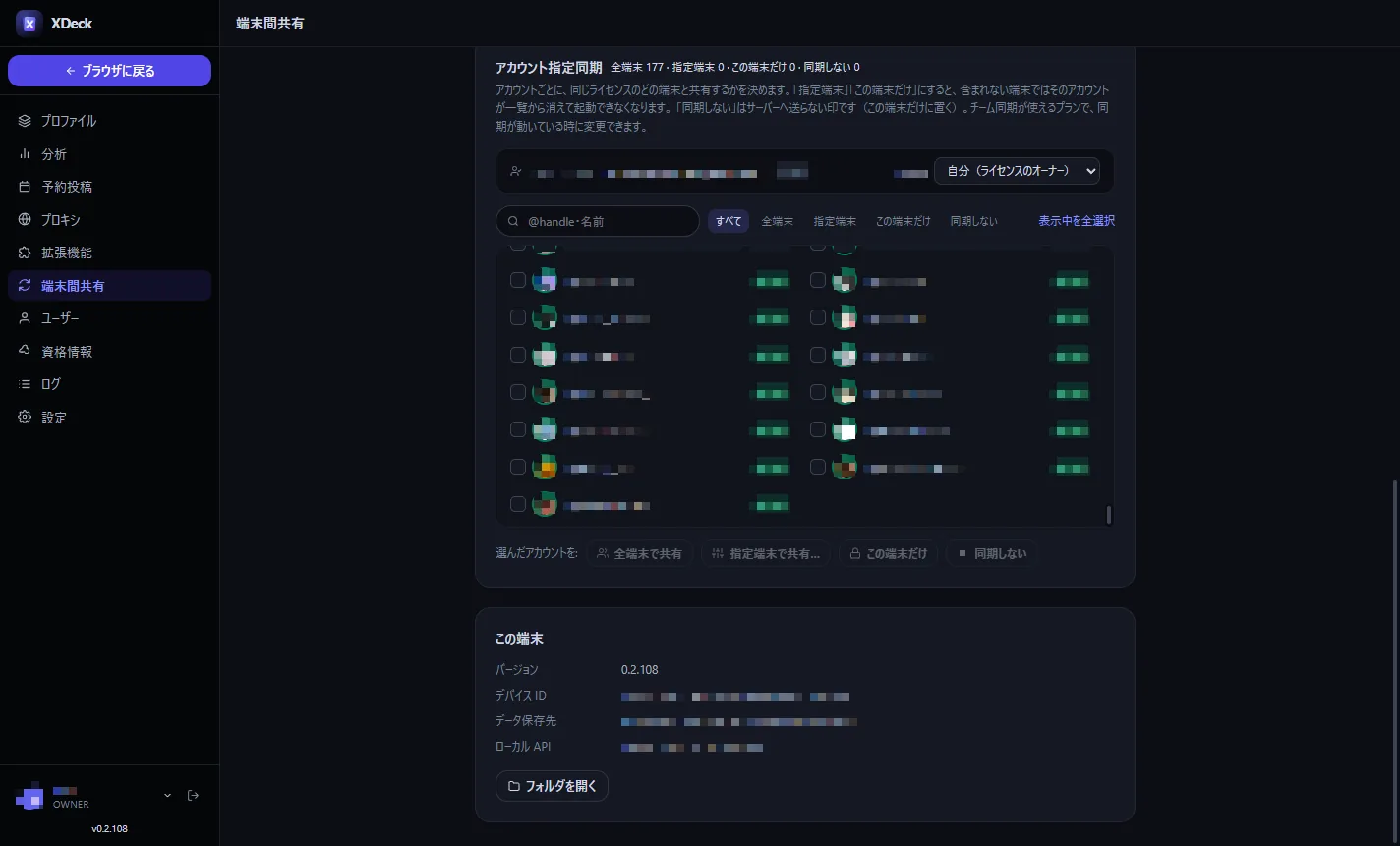
「アカウント指定同期」では、アカウントごとに 全端末/指定端末/この端末だけ/同期しない を選べます。設定できるのはライセンスのオーナー(または委任されたメンバー)だけです。
同期で受け取るプロファイルもライセンス全体のプロファイル数に入ります。上限を超えた分はサーバーに保存されず、「同期されません」の印が付きます。
ユーザー
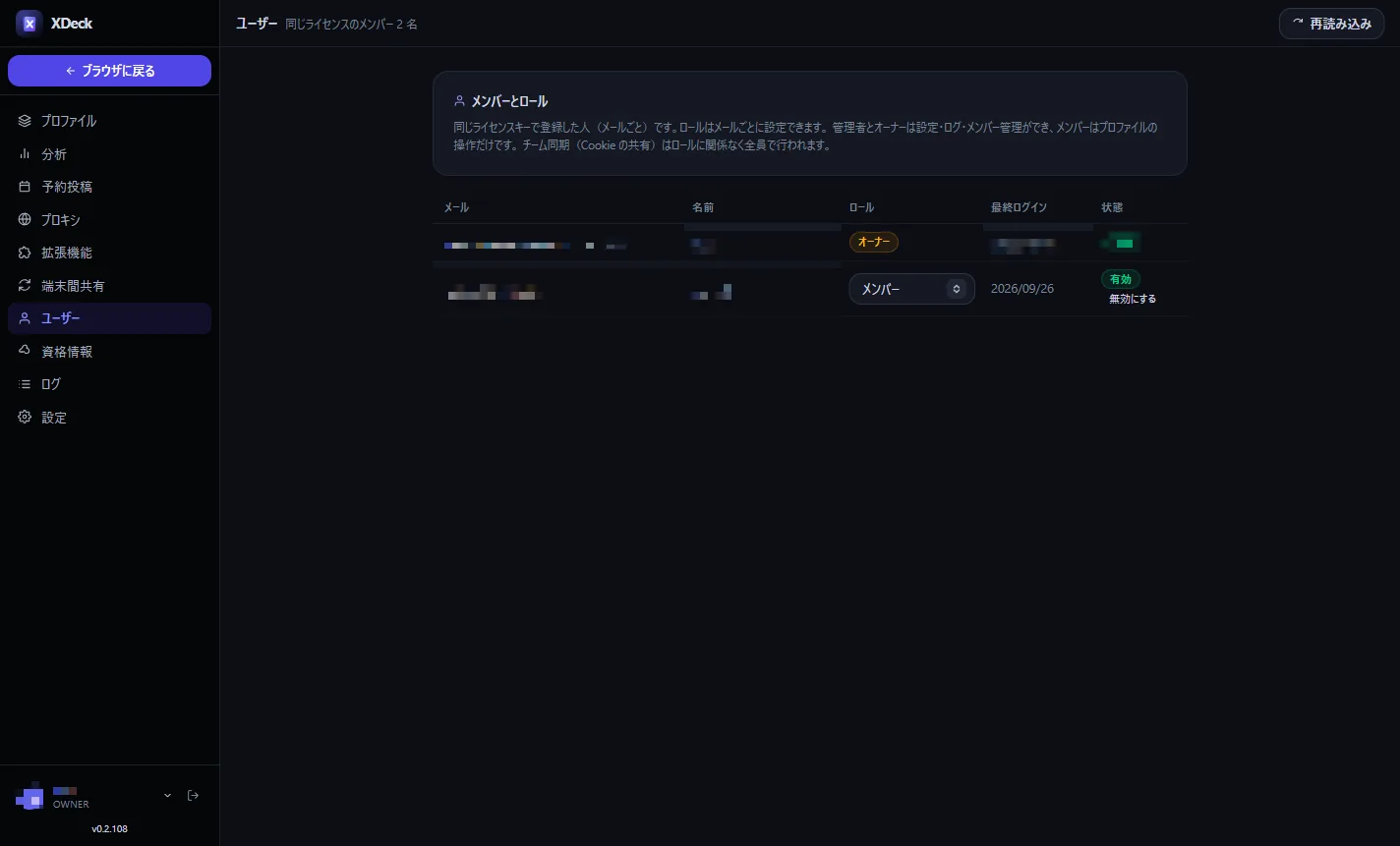
同じライセンスのメンバーとロール。設定・拡張機能・資格情報・ユーザー・ログの各ページは権限がないと表示されません。AI ページは全員が開けます。
| ロール | できること |
|---|---|
| オーナー | すべて(アカウント指定同期の設定、請求を含む) |
| 管理者 | プロファイル・プロキシ・Cookie・ユーザー・設定・同期・ログ |
| メンバー | プロファイルの閲覧・編集・削除(ゴミ箱から復元可)・起動、プロキシの閲覧 |
| 閲覧 | 閲覧のみ |
資格情報
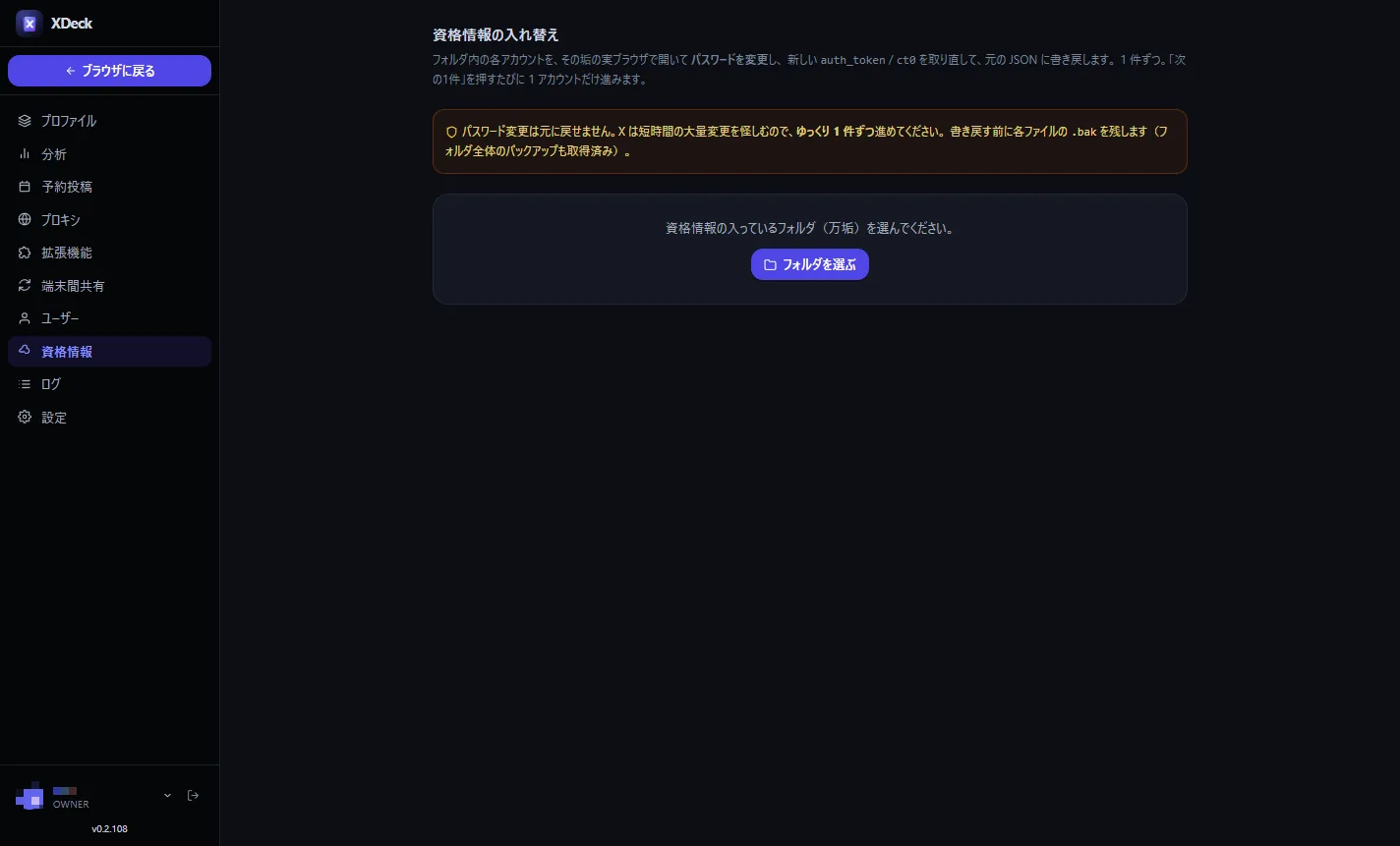
アカウントのパスワードを 1 件ずつ実ブラウザで変更し、新しい auth_token / ct0 を元のファイルに書き戻します。
ログ
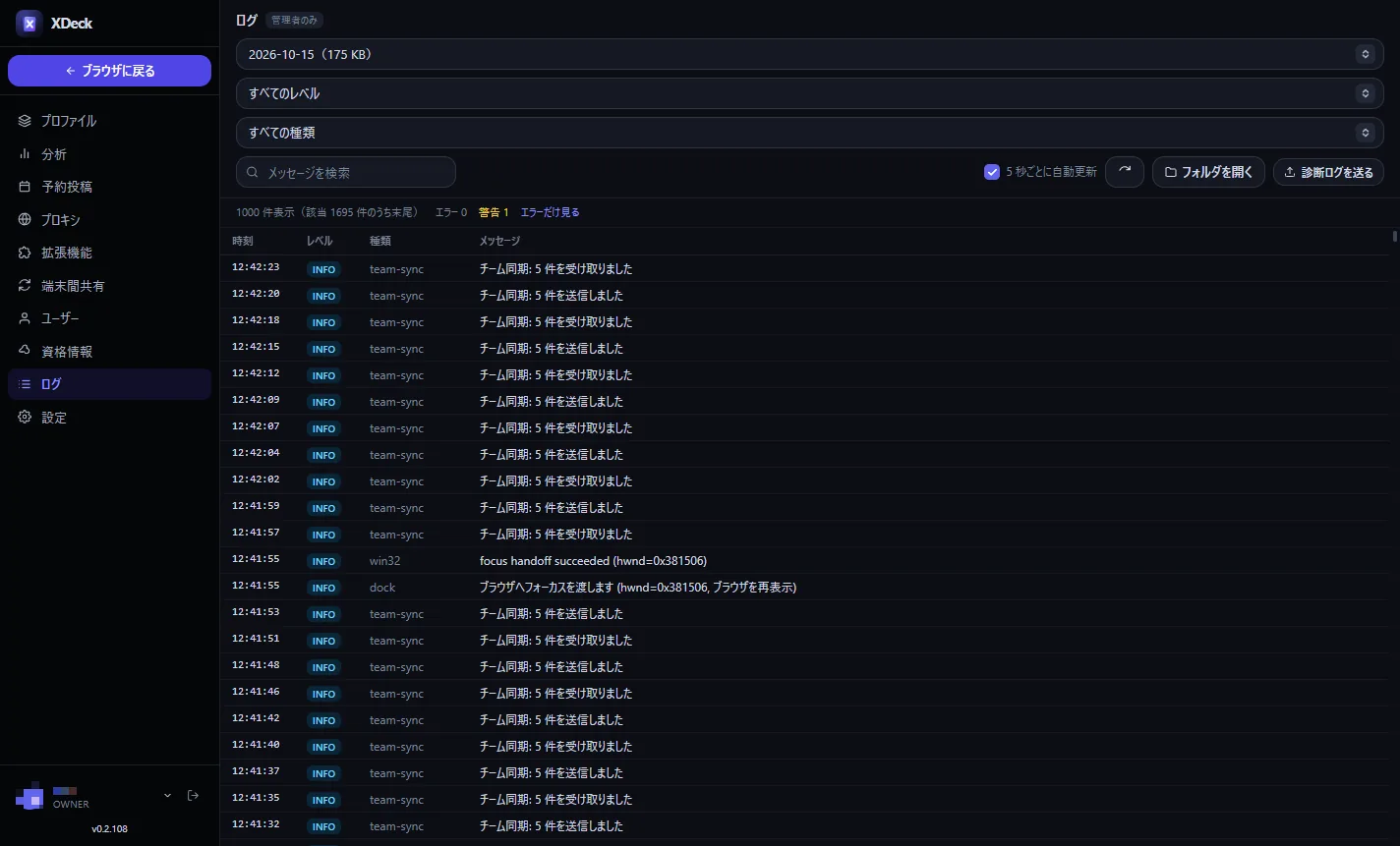
日付・レベル・種類で絞り込み、「診断ログを送る」でサポートに送れます。一括操作の失敗理由(「一括操作 welcome_dm が失敗 (@x): …」など)もここに残ります。画面左下のトースト通知も同じ内容です。
設定
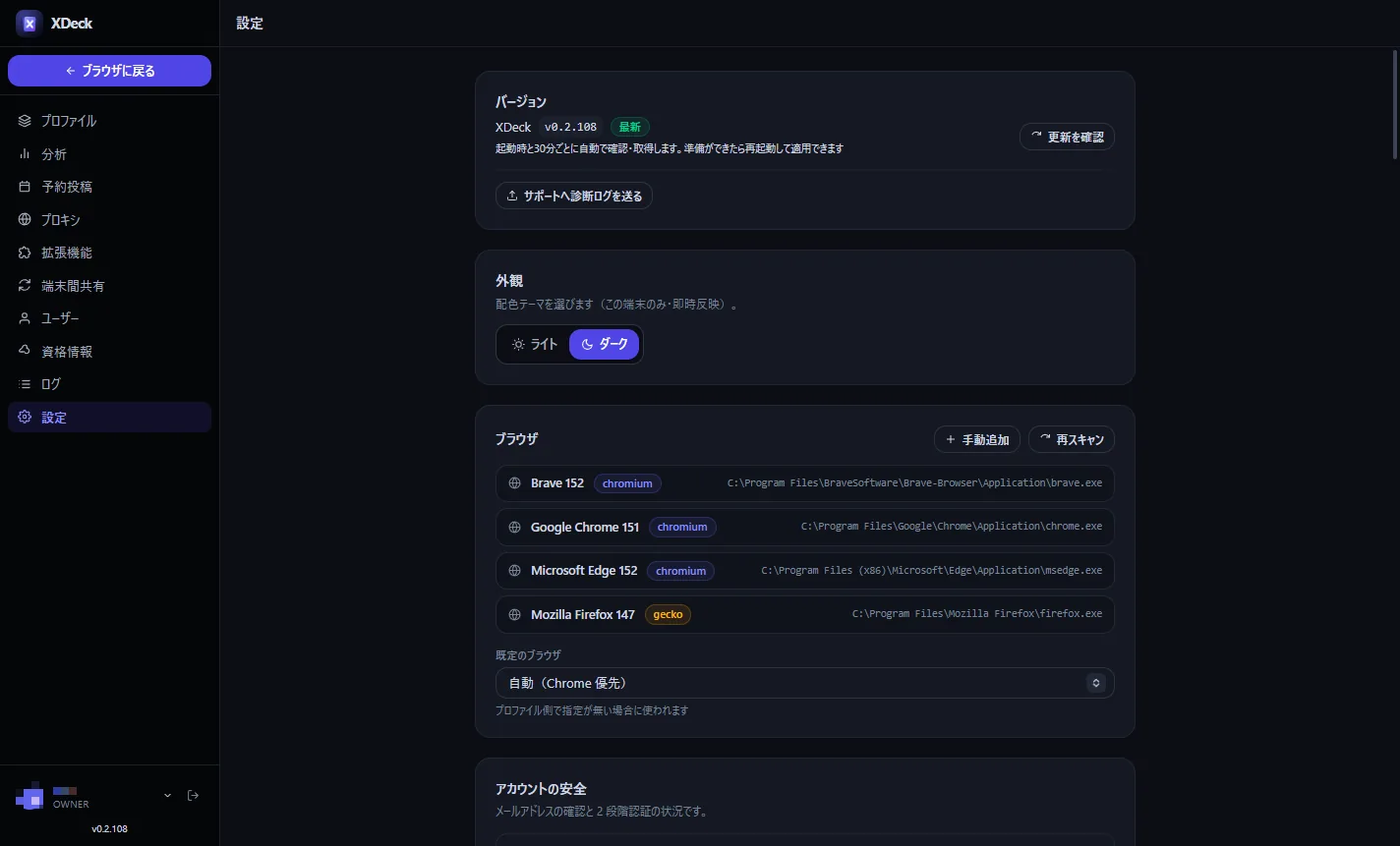
バージョンと更新、外観(ライト/ダーク)、ブラウザ、アカウントの安全(メール確認・2 段階認証)。
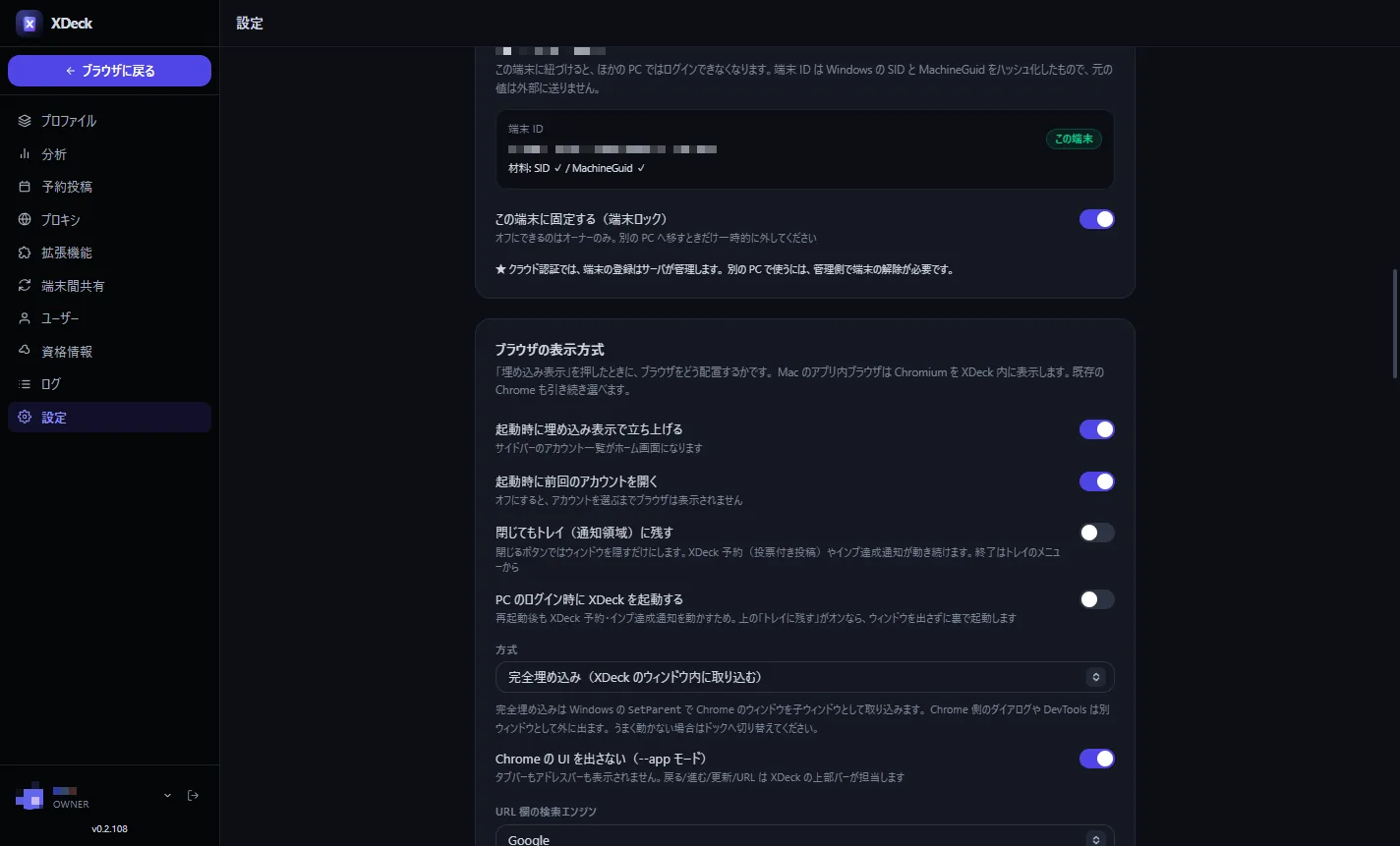
端末ロック、ブラウザの表示方式、「閉じてもトレイに残す」「PC のログイン時に XDeck を起動する」(XDeck 予約とインプ通知を動かし続けるため)、Chrome の UI を出さない。
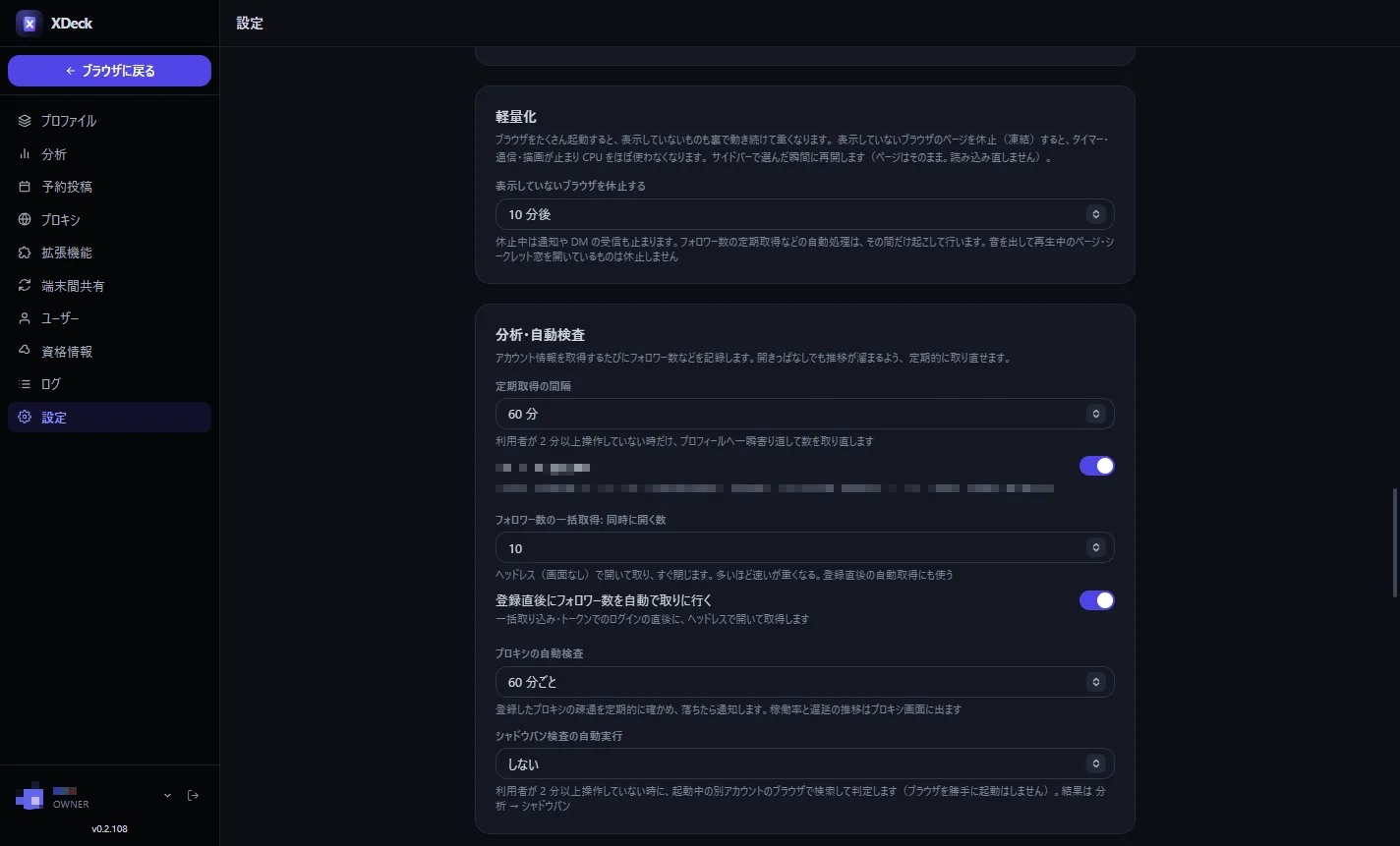
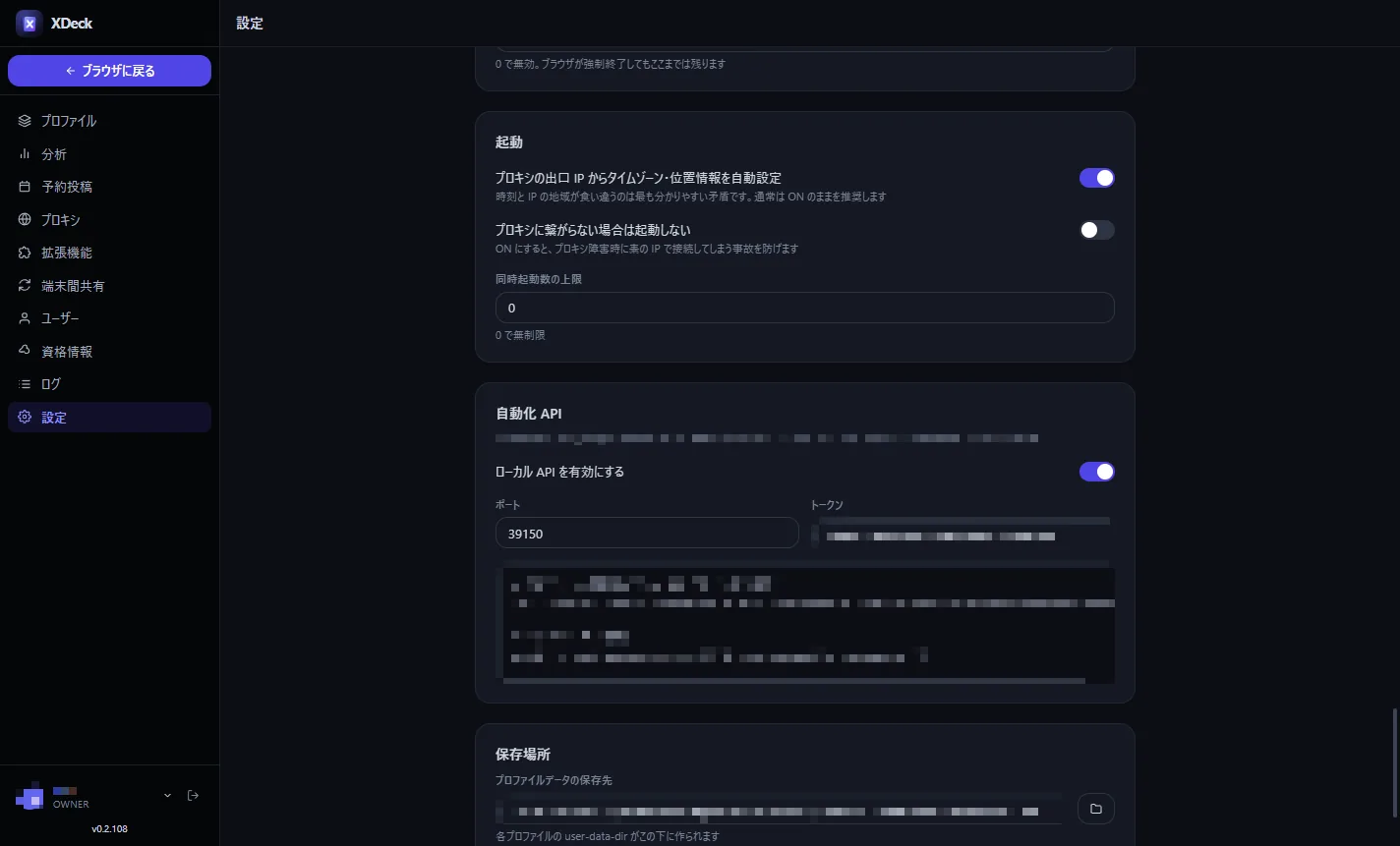
ローカル API(Cherry Studio などの MCP クライアントから操作。外部連携)、プロファイルデータの保存先、X の画像・動画の保存先。
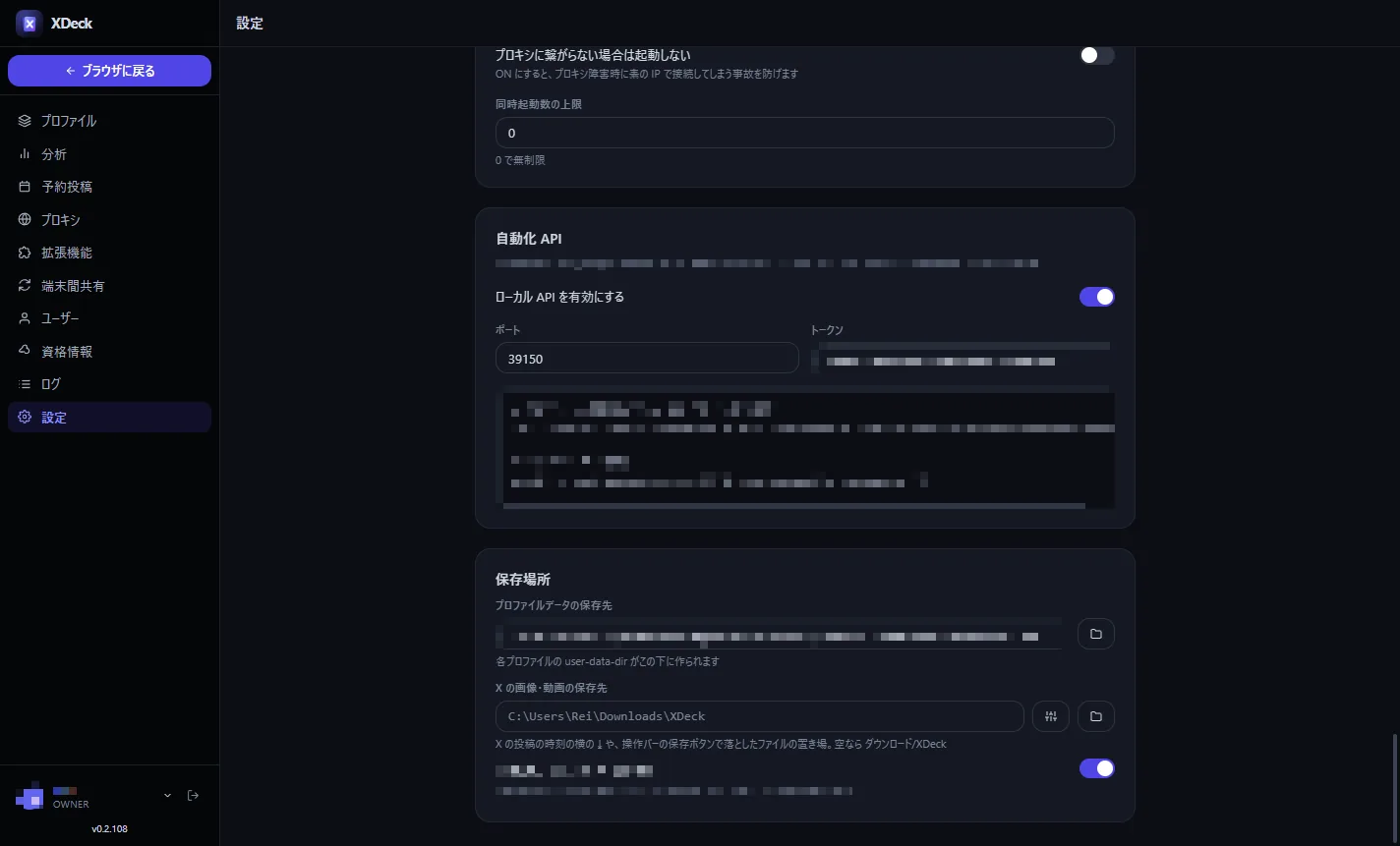
設定ページは管理者以上が開けます。項目の一覧:
| セクション | 主な項目 |
|---|---|
| バージョン | 現在のバージョン、更新の確認 |
| 外観 | ライト/ダーク |
| ブラウザ | 既定のブラウザ(Chrome/カスタム)、同時起動数の上限、起動時に前回のプロファイルを開く、Cookie/セッションの保存・復元 |
| アカウントの安全 | メール確認、2 段階認証 |
| 端末ロック(HWID) | この PC にライセンスを紐付ける |
| ブラウザの表示方式 | 埋め込み/ドック、閉じてもトレイに残す、PC のログイン時に起動、Chrome の UI を出さない |
| X ページ内の操作バー | オン/オフ、投稿元(via)表示 |
| 軽量化 | バックグラウンドのタブを N 分で停止、音声(プロファイルごと/起動時ミュート) |
| 分析・自動検査 | 分析の自動更新、サーバーへ送信、投稿の節目記録、フォロワー数の一括取得(方式/同時に開く数 1〜20/登録直後の自動取得)、プロキシの自動検査、シャドウバンの自動判定 |
| AI 連携 | AI ページと同じ設定(AI で投稿文を作る) |
| 強制インストールする拡張機能 | 全プロファイルに入れる拡張 |
| 新規プロファイルの既定値 | OS、言語、起動 URL、プロキシ必須 |
| Cookie/セッション | 保存間隔など |
| 起動 | ログイン時の自動起動、トレイ |
| 自動化 API | ローカル API のオン/オフ、ポート(既定 39150)、トークン |
| 保存場所 | プロファイルデータの保存先、X の画像・動画の保存先(既定 ダウンロード/XDeck)、投稿者ごとにフォルダーを分ける |
| Discord | webhook、落ちたプロキシ・凍結・インプ達成の転送、ダイジェスト、バズ通知 |
操作バーと保存(画像・動画)
- 投稿の時刻の横の ⤓、または操作バーの「画像・動画の保存」(投稿ページで) → その投稿の画像を原寸、動画を最高画質の mp4 で保存
- 保存先: 設定 → 保存場所 → 「X の画像・動画の保存先」(既定 ダウンロード/XDeck)。「投稿者ごとにフォルダーを分ける」で @handle のフォルダー
- ファイル名:
handle_投稿ID_連番.ext。同名があれば飛ばします。通知は 1 投稿につき 1 回です(画像 4 枚でも 1 回)
AI で投稿文を作る
Claude(Anthropic)か OpenAI(GPT)で投稿文を作ります(0.2.116 以降)。管理画面の「AI」ページでログイン・モデル・共通の指示を設定し、投稿テンプレの「AI で作成」とポスト作成の「AI」カードからも同じ機能を使えます。AI ページは権限に関わらず全員が開けます。
認証
| プロバイダ | 方法 |
|---|---|
| Claude | ブラウザでログイン(推奨): ボタンを押すとブラウザが開き、Anthropic のアカウントで許可するだけです。キーは不要で、初回は Anthropic の公式 CLI(ant)を自動で取得します(10〜20 秒)。/API キーを登録: console.anthropic.com で作ったキーを保存 |
| OpenAI | API キーを登録(platform.openai.com)/この PC の環境変数(OPENAI_API_KEY)。ブラウザでログインする仕組みはありません |
- キーやログイン情報はこの PC だけに保存され(OS の安全な保管で暗号化)、チーム同期には含めません。画面には「設定済み」しか出ません
- 利用料は Anthropic / OpenAI のアカウントに請求されます(XDeck 側では課金しません)
- 「接続テスト」でキーを確認できます
モデル
認証が通ると、使えるモデルの一覧を取ってプルダウンにします(1 時間キャッシュ。「一覧を取り直す」で更新)。既定は Claude = claude-opus-5-5、OpenAI = gpt-5。Claude Fable 5.1 は常に選択肢に出ますが、アカウントに権限が無いと作成時に「モデルが見つかりません」になるので、その場合は Opus 5.5 を選びます。手入力もできます。
投稿文の作成
| 場所 | 内容 |
|---|---|
| AI ページ「投稿文をまとめて作る」 | テーマ・指示、件数(1〜100)、最大文字数(既定 140)、口調(くだけた/ていねい/明るく勢い/専門家風/エピソード風/問いかけで終える)、ハッシュタグ、文体の参考例(最大 10)。結果は 1 件ずつ手直しでき、チェックで選んでタグ付きで「N 件をテンプレに登録」 |
| ポスト作成の「AI」カード | 本文が空なら「テーマから作る」、本文があれば「今の本文を言い換え」で別バージョンを数件作り、1 つ選びます |
| 共通の指示 | 毎回の作成に足される前置き(口調・NG ワード・商品名・自分の立場) |
100 件でも 1〜2 分程度です。Claude が安全上の理由で断った場合はその旨が表示されます。
外部連携(ローカル API / MCP)
設定 › 自動化 API をオンにすると、この PC の中から http://127.0.0.1:39150/api/v1/... で XDeck を操作できます(ヘッダー X-Api-Token に設定画面のトークン)。ポートは変更できます。
| 種類 | 主なエンドポイント |
|---|---|
| プロファイル・グループ | profile/list・detail・create・delete、group/* |
| ブラウザ | browser/start・stop・navigate |
| X 情報・判定 | x/get・refresh・login・autologin・shadowban・topic-check・media/download |
| 一括操作 | x/bulk(kind: like / unlike / retweet / unretweet / bookmark / unbookmark / check / follow / unfollow / protect / unprotect / lang_ja / unfollow_all / delete_all_posts / welcome_dm / like_dm / post / post_and_engage / engage)、x/bulk/status・jobs・kinds |
| 予約・テンプレ・通知 | schedule/*(X 純正の予約)、local-schedule/*(XDeck 予約)、templates/*、imp-alerts/* |
| AI | ai/config、ai/generate |
MCP サーバー(mcp/xdeck-local)を Cherry Studio などの MCP クライアントに登録すると、次のツールを使えます: xdeck_list_accounts / xdeck_list_groups / xdeck_schedule_create・list・delete・history / xdeck_account_op / xdeck_job_status / xdeck_job_list / xdeck_local_schedule_create・list・cancel / xdeck_templates / xdeck_imp_alert / xdeck_topic_check。
Mac 版との違い
- 埋め込み表示の仕組みが異なり、別ウィンドウで並べる方式が基本です
- AI の「ブラウザでログイン」に使う Anthropic CLI の自動取得は Windows のみです。Mac は
brew install anthropics/tap/antで入れてから「ブラウザでログイン」を押します - 自動更新は Mac 用の配布に従います
初回起動で「開発元を確認できないため開けません」と出る
Mac 版は現在 Apple の審査(公証)中のため、初回起動時に「開発元を確認できないため開けません」と表示されることがあります。その場合は システム設定 → プライバシーとセキュリティ を開き、下の方に出る「"XDeck" は開発元を確認できないため…」の横の 「このまま開く」 を押してください(Touch ID またはパスワードで許可)。2 回目以降は普通に開けます。審査が終わり次第、この操作は不要になります。
- ダウンロードした dmg を開き、XDeck を「アプリケーション」へドラッグ
- XDeck をダブルクリック → 警告が出たら「完了」で閉じる
- システム設定 → プライバシーとセキュリティ → 下へスクロール → 「このまま開く」
- 確認ダイアログで「開く」→ Touch ID かパスワードで許可
制限・注意事項
- フォロー一括削除・ポスト一括削除は 元に戻せません。実行前の確認で件数を見直してください
- DM(ウェルカムメッセージ)の XChat パスコードは全端末で共通です。番号を決めたら控えてください
- X 純正の予約には投票・リプ・コミュニティを付けられません。XDeck 予約は PC と XDeck が動いている必要があります
- 投票と画像・動画は同時に付けられません(X の制限)
- 投稿元(via)の取得は 15 分に約 180 件までです(X の制限)
- フォロワー数の API 方式では、ログイン切れ・ロックは分かりません(ブラウザ方式でのみ分かります)
- AI の利用料は Anthropic / OpenAI の各アカウントに請求されます
- 同じアカウントで複数のジョブを同時に走らせないでください(X のレート制限とブラウザの取り合いになります)
- 短時間に大量の操作をすると X 側で制限されることがあります。待ち時間(1 件ごと 2〜5 秒、アカウント間 1〜数秒)は既定のまま使うのが安全です
よくある質問
画面・操作
Q. アカウントのブラウザが画面外に出る/真っ白になる
設定 › ブラウザの表示方式 を「ドック」に切り替えると、別ウィンドウで並べる方式になります。リンクが about:blank のままのときは、一度タブを閉じて開き直してください。
Q. ダイアログや更新画面が Chrome の裏に隠れる
0.2.9x 以降は自動で前面に出ます。出ない場合は Esc で閉じて開き直してください。
Q. 鍵の付け外しができない
X の設定画面を自動操作します。表示言語が日本語以外だと失敗することがあるので、先に「日本語化」を実行してください。
Q. 一括操作の途中で止めたい
進み具合の「中止」、またはアカウントを停止します。元に戻せない操作(フォロー一括削除・ポスト一括削除)は、実行前の確認で件数を見直してください。
Q. 「要再ログイン」になる
auth_token が切れています。アカウント詳細から auth_token で再ログインするか、ログイン情報を保存している場合は「自動ログイン」を実行してください。
Q. フォロワー数が「-」のまま
管理画面 › プロファイル › 「フォロワー数を一括取得」(未取得のみ)を実行します。@handle が無いアカウントはブラウザ方式で取るので時間がかかります。ログイン切れ(要再ログイン)のアカウントは取れません。
予約投稿・テンプレ
Q. 予約投稿が投稿されない
X 純正の予約は PC が消えていても投稿されます。XDeck 予約(投票付きなど)は XDeck が起動している必要があるので、設定の「閉じてもトレイに残す」「PC のログイン時に XDeck を起動する」をオンにしてください。予約時刻から 6 時間を過ぎた分は失敗になります。
Q. 投稿テンプレの「1 行 1 件」で改行したい
文中に \n か <br> を書きます。複数行の文は「空行で区切る」モードでそのまま書けます。
Q. スピン記法の全組み合わせで投稿したい
{A|B} で書き、「{A|B} を全組み合わせに展開」にチェックして登録します。1 パターンが 1 件のテンプレになります。
DM(ウェルカムメッセージ)
Q. ウェルカムメッセージが「Bad request」で失敗する
0.2.122 以前の症状です。X の DM が XChat に変わったためで、0.2.123 以降に更新し、ダイアログで「XChat のパスコード(4 桁)」を決めてください。
Q. ウェルカムメッセージが「送る相手がいません」で止まる
全員に送信済みか、相手が DM を受け付けていません。「確認のみ」で相手の一覧を確認してください。0.2.125 以降は送信済みを飛ばして次へ進みます。
Q. DM の本文が入力欄に残ったまま送られない
0.2.124 以前の症状です(Enter が送信にならない環境)。0.2.125 以降は送信ボタンを押すようになっています。残った文は手で消して構いません。
Q. XChat のパスコードを忘れた/他の端末で聞かれる
XDeck で作ったパスコードは、ダイアログの「XChat のパスコード」欄に入っている番号です。他の端末(スマホ)でも同じ番号を使います。変更は X アプリのチャット設定から行います。
判定・AI
Q. シャドウバン判定が「判定不能」になる
検査用のアカウント(対象以外のログイン済みアカウント)が必要です。1 つもない場合、X の検索が読めない場合、対象が凍結・非公開の場合に判定不能になります。
Q. AI で「API キーが無効」「モデルが見つかりません」と出る
AI ページで「接続テスト」を実行します。キーを作り直すか、ブラウザでログインし直してください。モデルは一覧から選び直します(Fable は権限が必要です)。
Q. AI の「ブラウザでログイン」が終わらない
5 分以内にブラウザで許可してください。ブラウザが開かない場合は ant の取得に失敗している可能性があるので、もう一度押すか API キーを使ってください。
契約・プロキシ・更新
Q. プロファイルの上限に達した
プランを上げるか、使っていないプロファイルをゴミ箱から完全に削除します。同期で受け取る分も数に入ります。
Q. プロキシが落ちた通知が来る
管理画面 › プロキシ で疎通確認し、「空きプロキシを一括割り当て」で差し替えます。「プロキシ無しでは起動させない」がオンだと、そのプロファイルは起動できません。
Q. 通知が 2 回来る/左下のログが二重に出る
0.2.10x で修正済みです。更新してください。
Q. 更新が当たらない
設定 › バージョン で「更新を確認」。手動でサイトからインストーラーを入れ直しても設定は残ります。
Q. データはどこに保存される?
設定 › 保存場所 で確認できます。既定は「設定 › 保存場所」に表示されるアプリ用フォルダー(workspaces\<ライセンス>)で、ログはその中の logs です。
Q. この一覧に無い症状が出た
管理画面 › ログ の「診断ログを送る」でサポートに送ってください。サポート・トラブル対処も参照してください。